Autodesk Fusion を使った基板設計方法

「Autodesk Fusion」は、CAD/CAM が一体となったソフトウェアです。設計から NCプログラムの作成まで一貫して行える点が特長で、これまでの特集でも KitMill用 NCプログラムの作成方法 などをご紹介してきました。
実はこの「Fusion」には、基板設計CAD「EAGLE」が統合されており、パーツの設計だけでなく、基板設計も行うことができます。今回の特集では、「Fusion」の電子デザイン機能を用いて、基板設計からガーバーデータを出力するまでの一連の流れを解説します。これから「Fusion」で基板設計を始めたい方が、実際の操作を追いながら設計を進められる内容となっています。
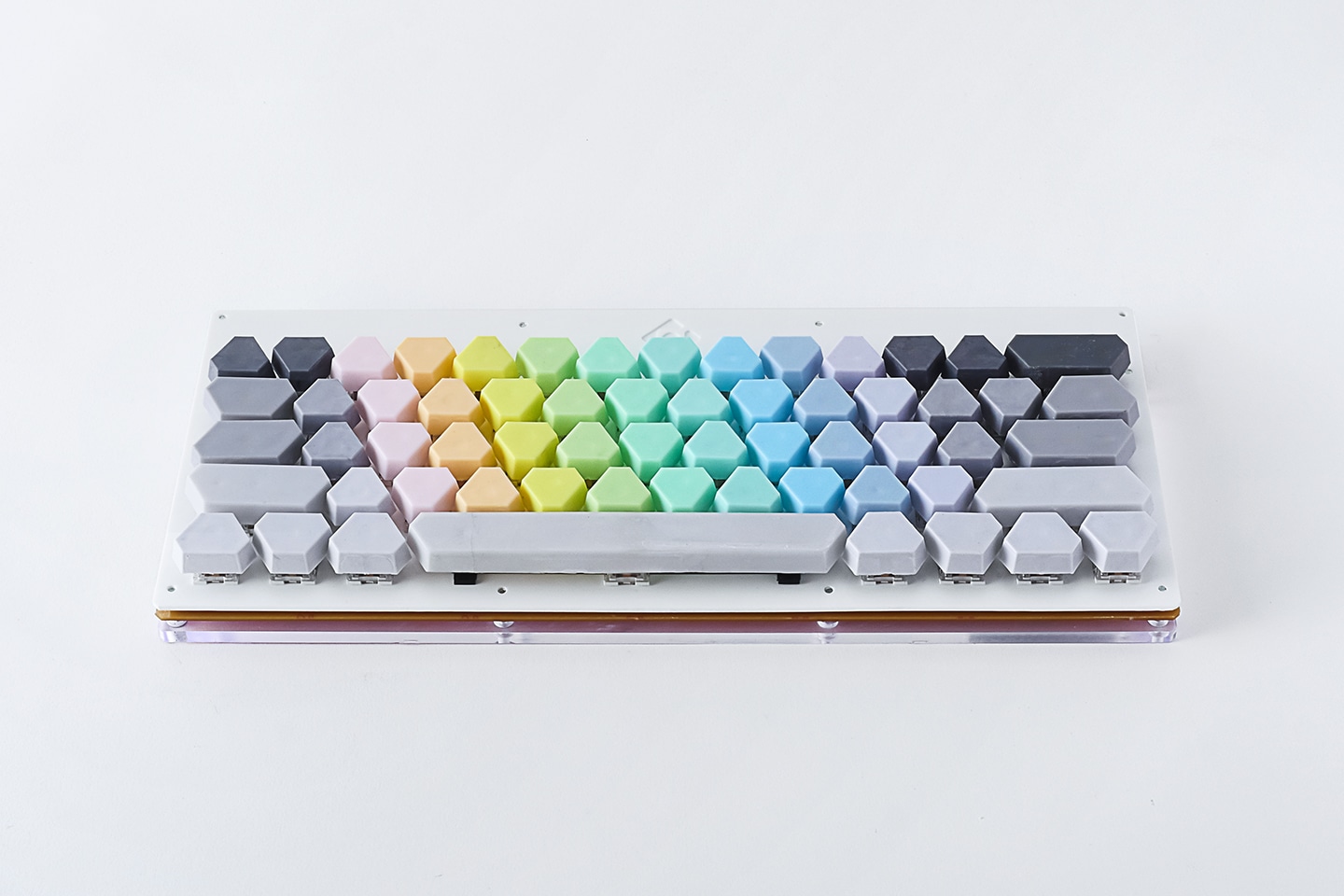
なお、本記事で作成した基板は、特集記事「オリジナル製品でゼロからつくるキーボード」でご紹介している自作キーボードのサンプル基板として使用しています。ぜひ、あわせてご覧ください。
目次
- 用語解説
- 基板設計の流れ
- 新規コンポーネントの作成
3-1. 新規プロジェクトの作成
3-2. シンボルの作成
3-3. フットプリントの作成
3-4. シンボルとフットプリントの紐づけ
3-5. パッケージの作成 - 回路図の作成
- PCBドキュメントの作成
5-1. PCBドキュメントへの切り替え
5-2. 部品の配置
5-3. 穴・外形の作成
5-4. 配線
5-5. 3Dドキュメントに切り替えてデータの確認 - ガーバーデータの出力
6-1. ガーバーデータ出力画面を開く
6-2. 出力設定(CAMファイル)の読み込み
6-3. 出力されるガーバーデータの種類
6-4. ガーバーデータの出力
6-5. 出力後のデータを「ORIMIN PCB」で NCプログラムに変換する場合
1. 用語解説
まず、基板設計方法の解説に入る前に、本記事で登場する用語を整理します。ここでは厳密な定義よりも、「実際の作業でどう理解すればよいか」という視点を重視します。用語でつまずいて作業が止まってしまわないよう、今回の設計に必要な最低限の用語に絞って解説します。
PCB(基板)
電子部品を載せ、配線するための板。
回路図
電子部品のつながりを、記号で表したもの。
シンボル
回路図を作成する際に使用する記号。
フットプリント
基板設計に使用する、部品の外形や穴位置、はんだ付け位置を表したもの。
パッケージ
電子部品の本体形状を表す 3Dデータ。
コンポーネント
シンボル、フットプリント、パッケージを紐づけた部品データ。
ライブラリ
基板設計に使用するコンポーネントを管理する場所。
PCBドキュメント(実装図)
部品を基板上に配置し、配線を行うための設計画面。
SMD
基板表面に直接はんだ付けする部品。
PTH
基板の穴に足を通してはんだ付けする部品。
ビア(VIAホール)
基板の表裏(層)を電気的につなぐ小さな穴。
GND
電気の戻り道となる基準点。
ダイオード
電気の流れを一方向に制限する部品。
マイコン
小型のコンピュータ。本記事ではマイコンとして、 Raspberry Pi Pico W を使用します。
2. 基板設計の流れ
この章では、基板設計全体の流れを簡単にご紹介します。あらかじめ作業の全体像を把握しておくことで、設計中に迷いにくくなります。
基板設計は、以下の流れで進めます。
1. 使用する部品を用意する。(ライブラリの準備)
2. 回路図を作成する。
3. 基板の形状を決め、部品を配置する。
4. 配線を行う。
5. 製造用データ(ガーバーデータ)を出力する。
本記事でも上記の流れに沿って、次章から具体的な手順を説明していきます。
3. 新規コンポーネントの作成
「Fusion」には多くの電子部品が標準ライブラリとして用意されていますが、作成したい基板に使用する部品が、標準ライブラリに含まれていない場合があります。本記事で例として扱うキーボード基板では、以下の部品を自作コンポーネントとして用意しました。
- スイッチソケット
- マイコン(Raspberry Pi Pico W)
この章では、これらの部品を例に、コンポーネント作成の流れを説明します。
3-1. 新規プロジェクトの作成
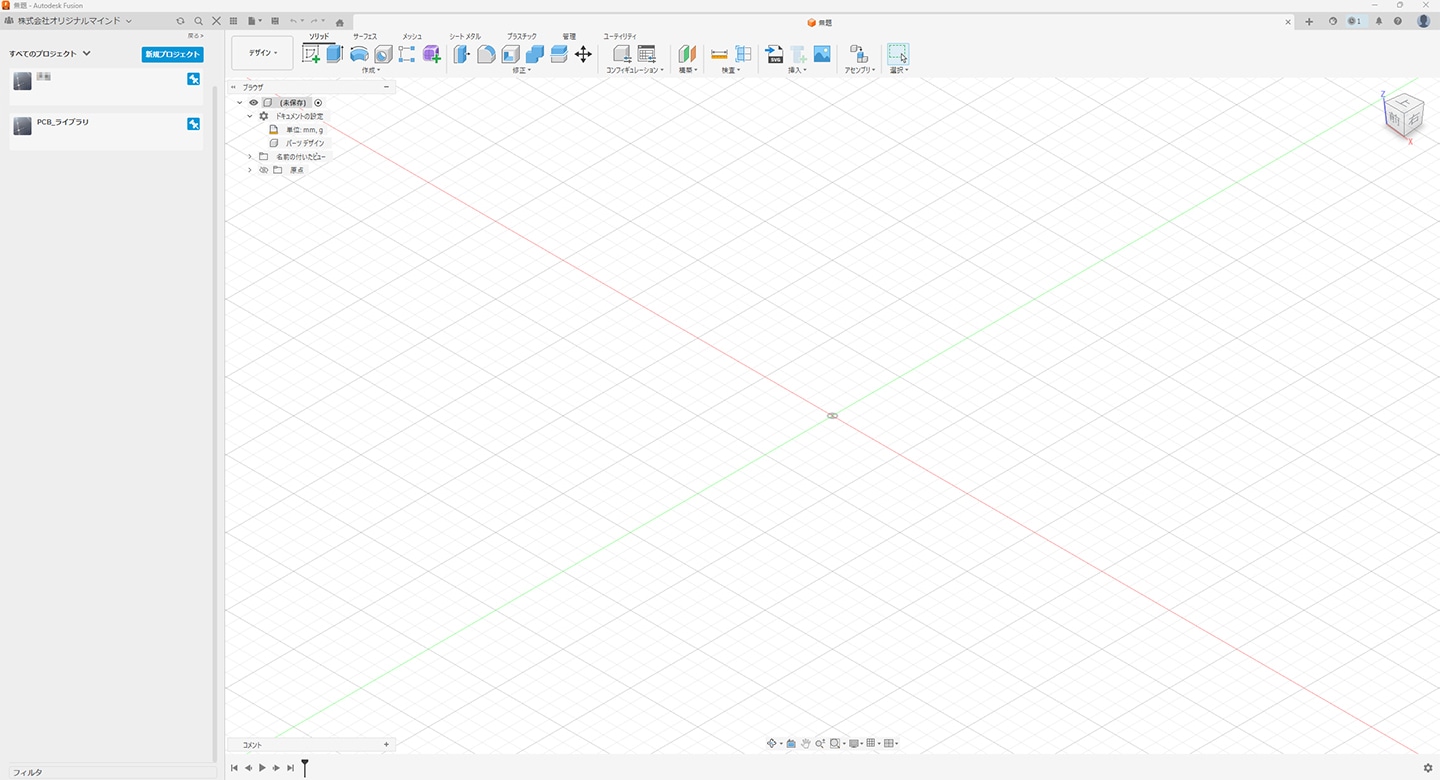
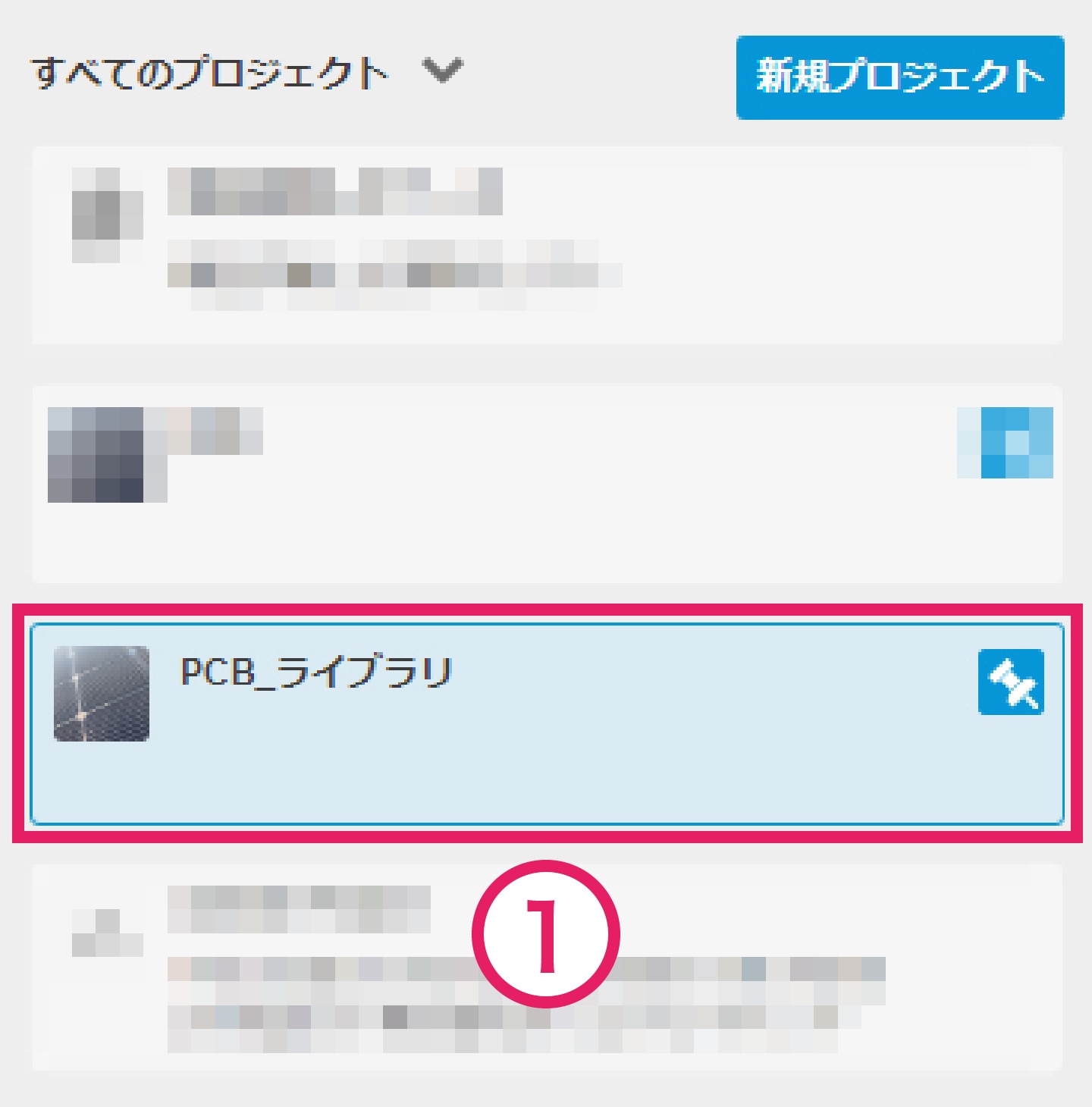
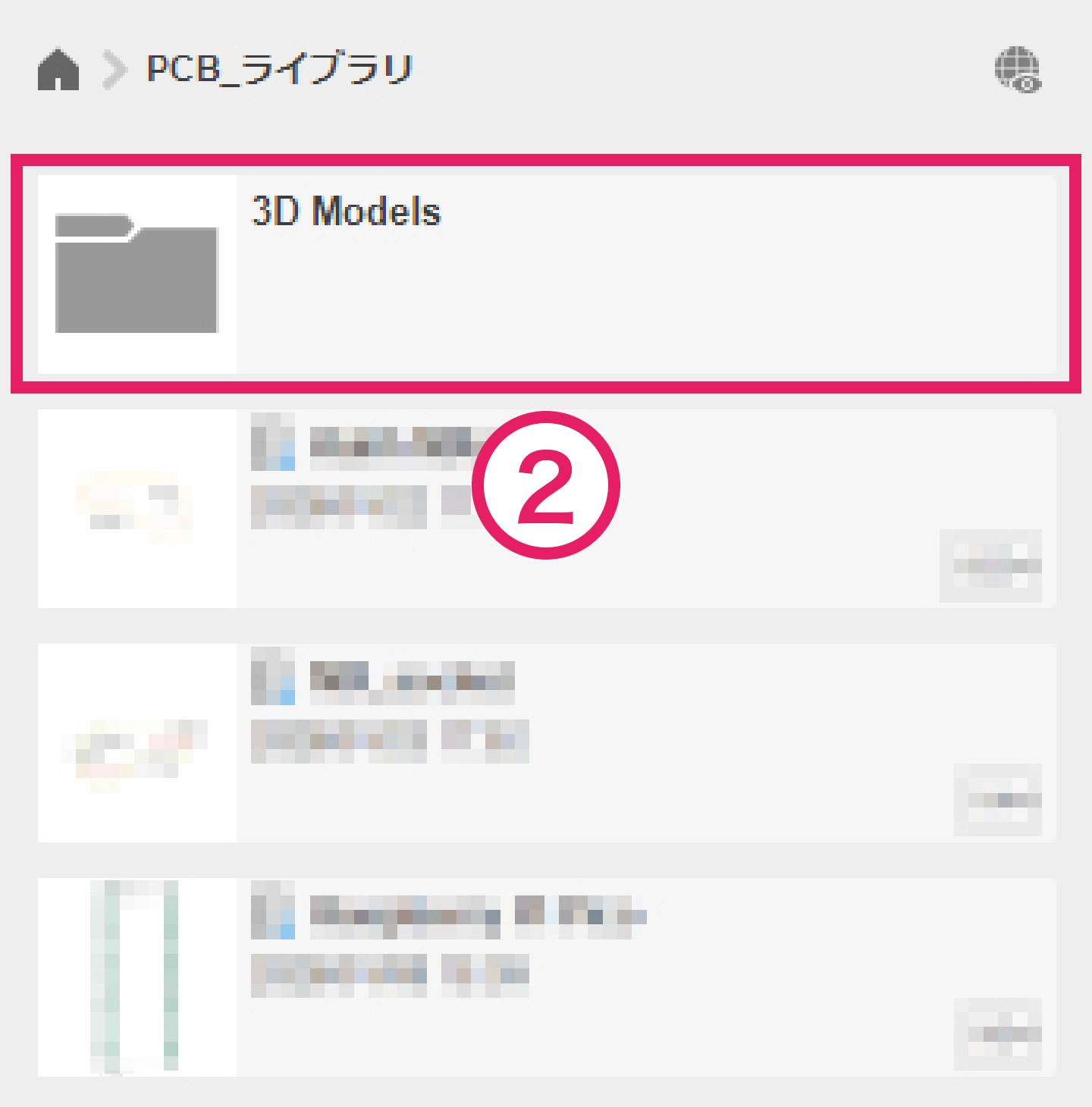
「Fusion」を起動し、これから作成するシンボル、フットプリント、パッケージを保存するためのプロジェクトを作成します。今回は ①「PCB_ライブラリ」というプロジェクトを作成し、② その中にパッケージ保存用として「3D Models」フォルダを作成しました。
3-2. シンボルの作成
シンボルは、見た目の美しさよりも、意味が正しく伝わることが重要です。各ピンがどの役割(GND、電源、信号など)を持つかを意識して作成します。
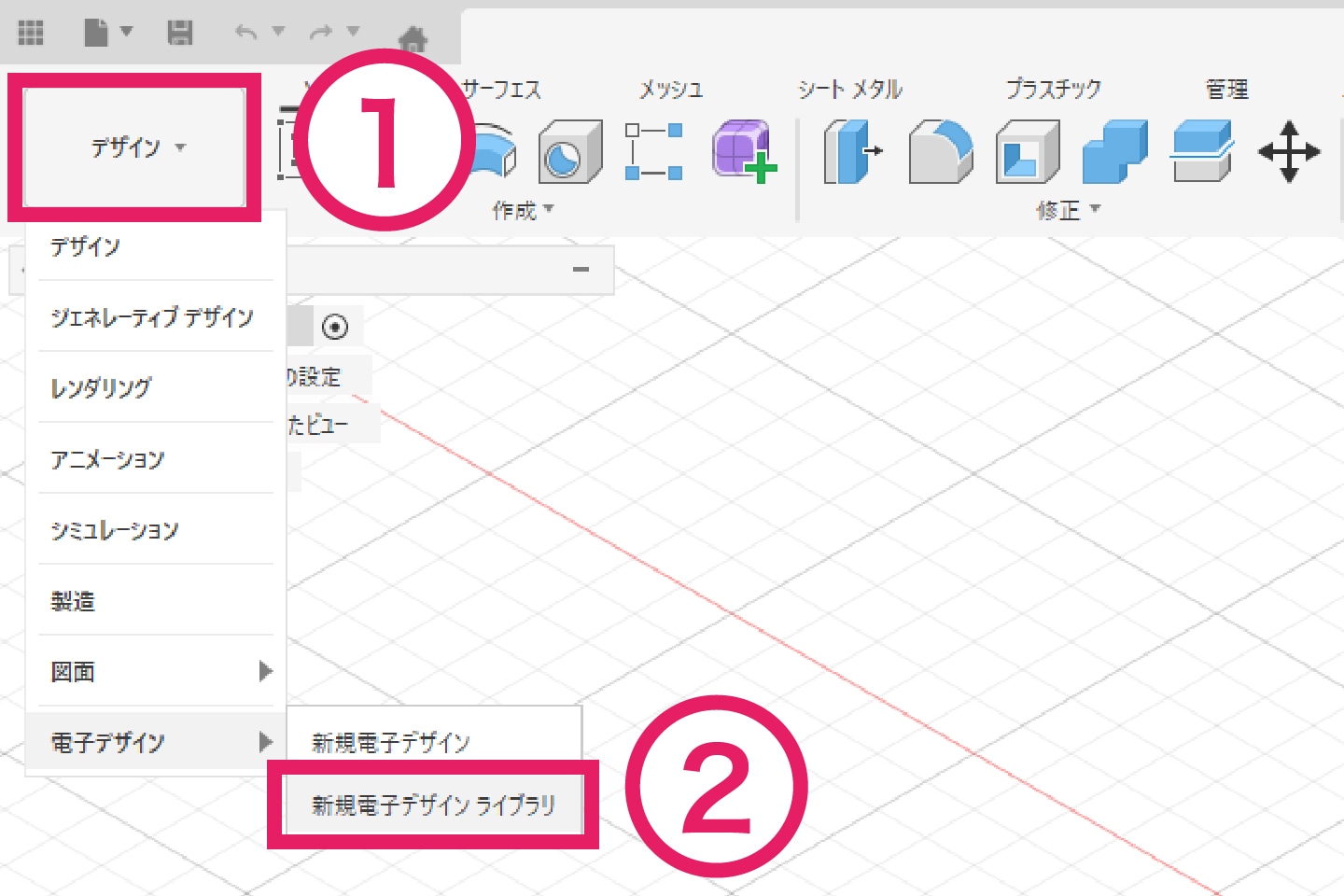
3-2-1|① 画面左上の作業スペースの変更より「デザイン」から ②「新規電子デザインライブラリ」に切り替えます。
3-2-2|切り替わったら、[作成]タブから「新しいシンボル」コマンドを選択し、名前を入力します。
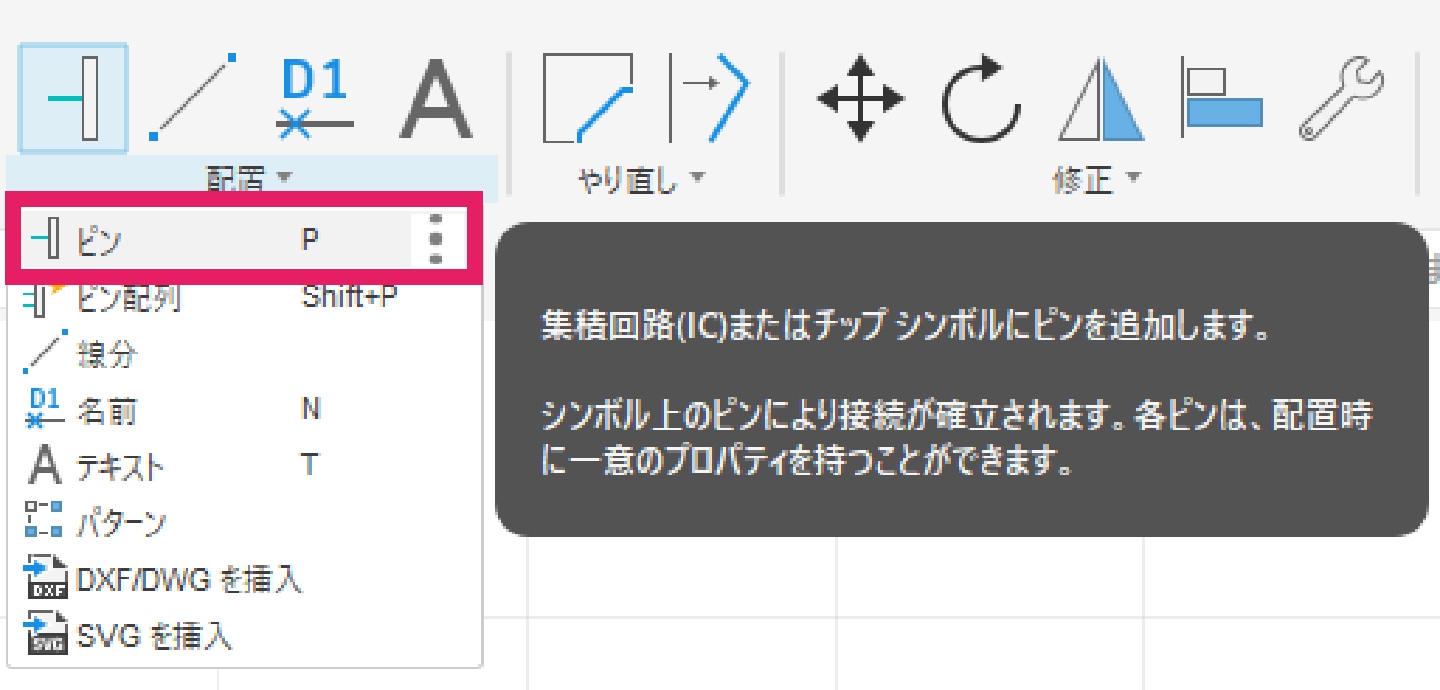
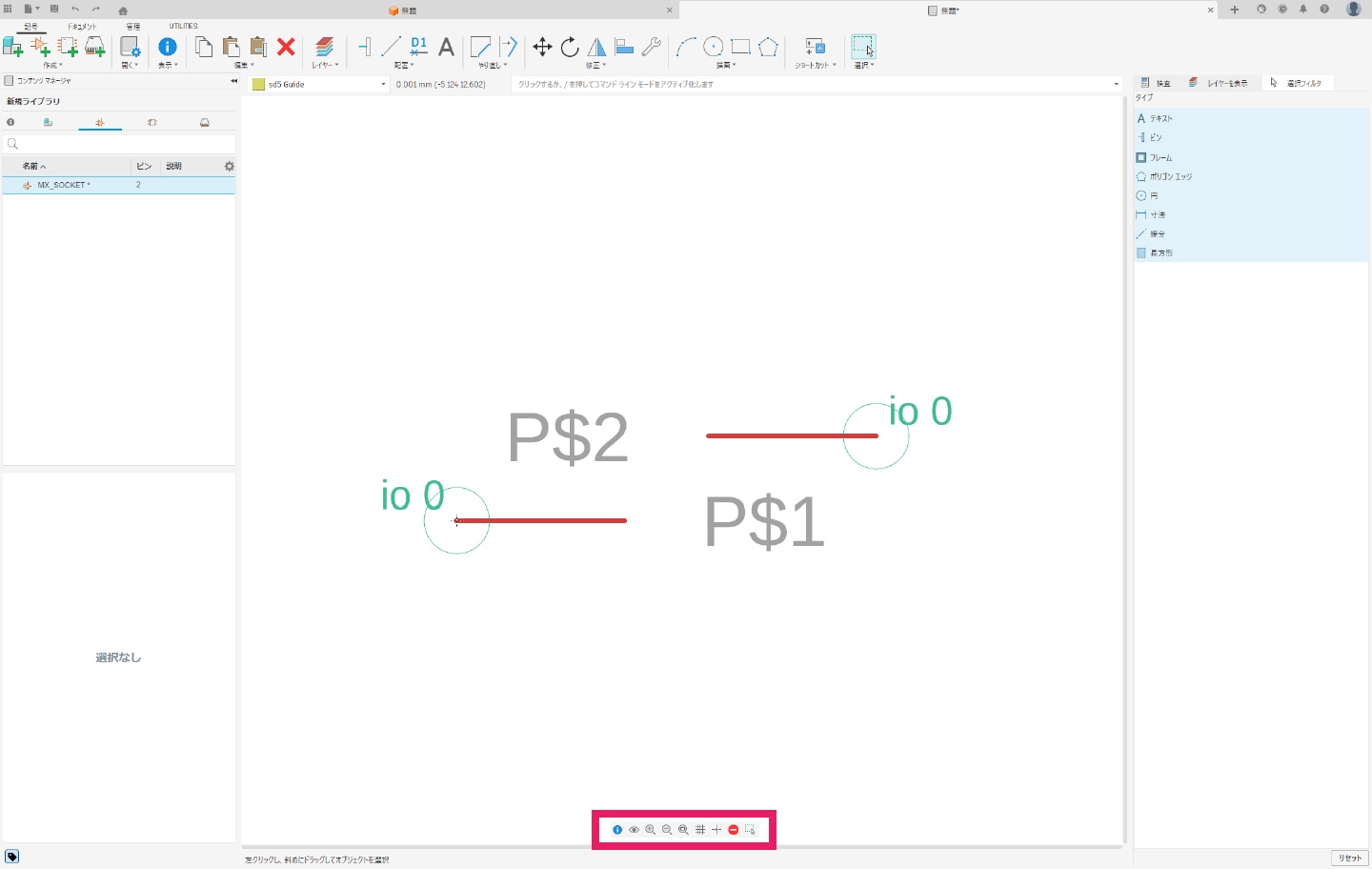
3-2-3|[配置]タブより「ピン」コマンドを選択し、ピンを追加していきます。
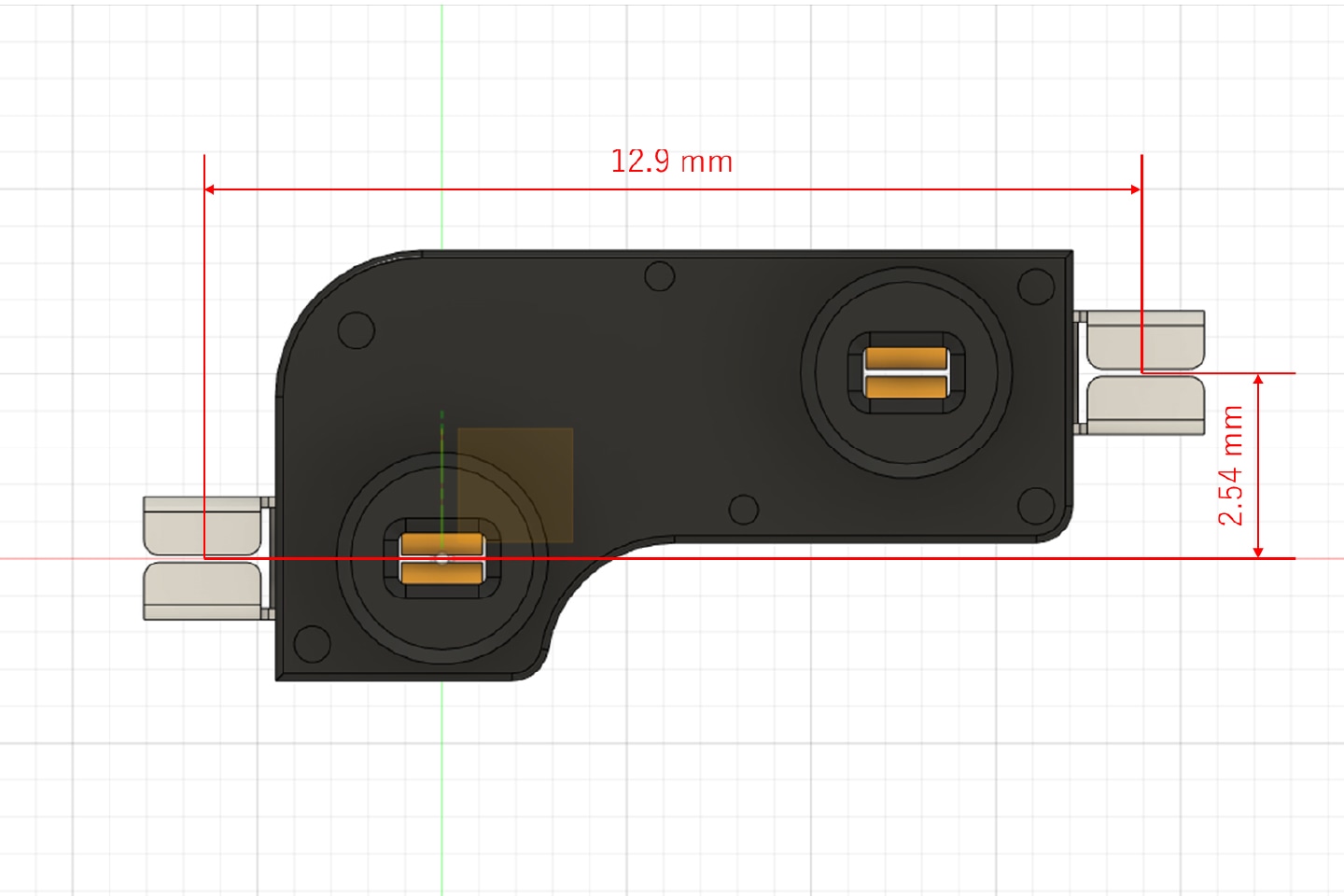
ピン配置時は、対象となる電子部品のはんだ付け位置を参考にします。
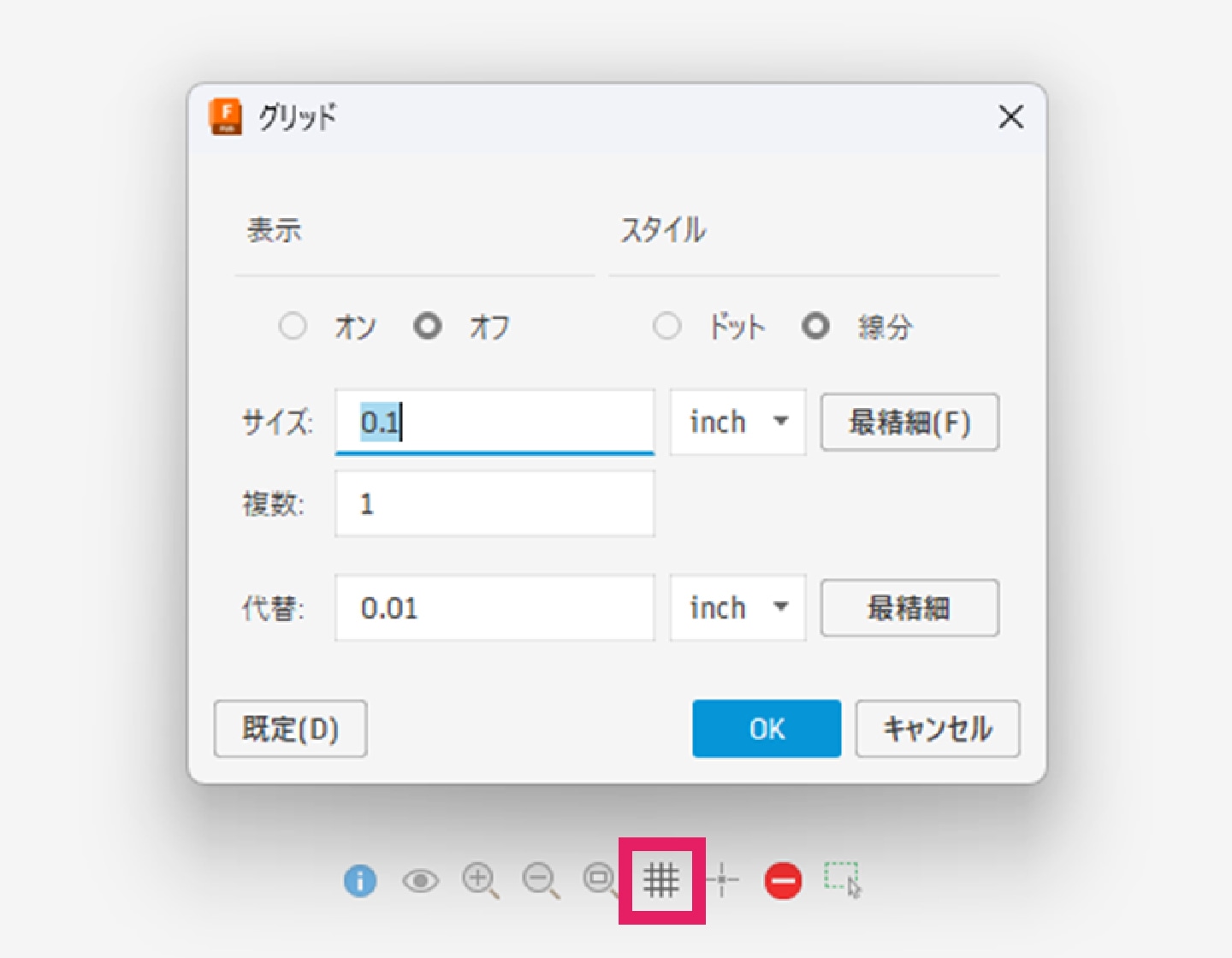
グリッド間隔を変更する場合は、画面下のツールバーの設定から変更できます。
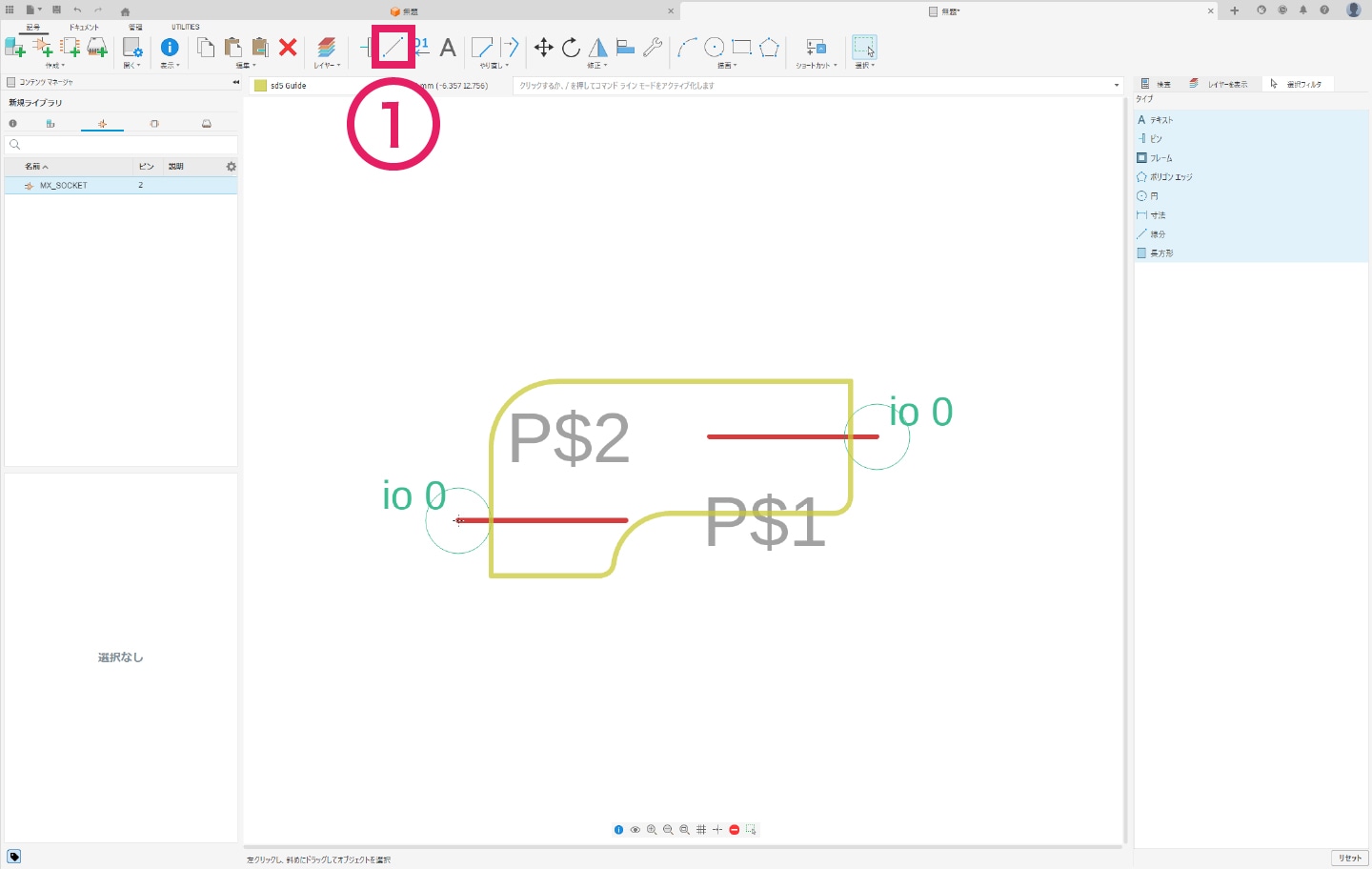
3-2-4|① [配置]タブより「線分」コマンドを選択し、外形を描きます。これで、シンボルの作成は完了です。
3-3. フットプリントの作成
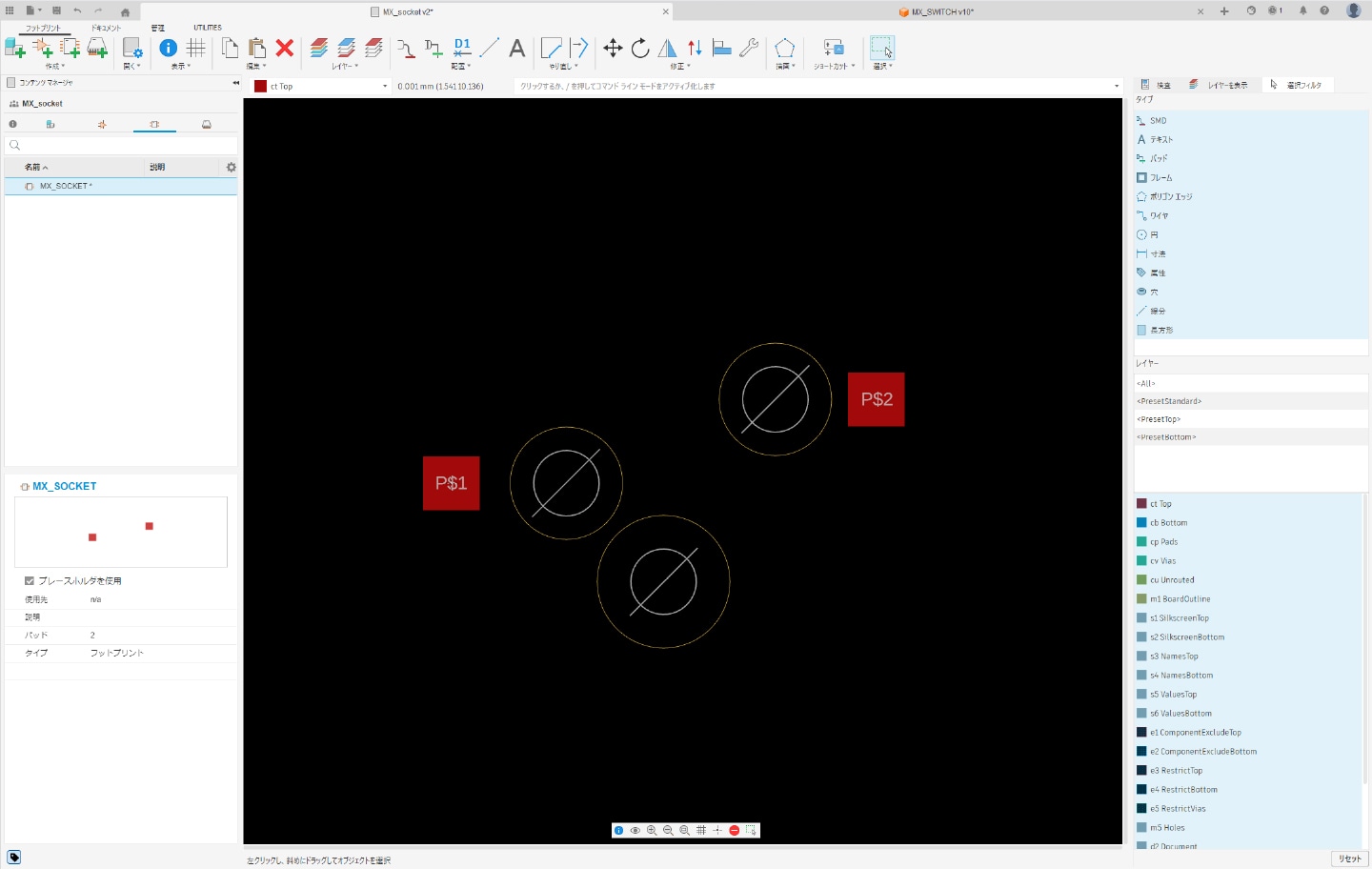
フットプリントは、実物寸法が重要です。必ずデータシートを確認し、ピッチ、穴径、パッドサイズを把握します。
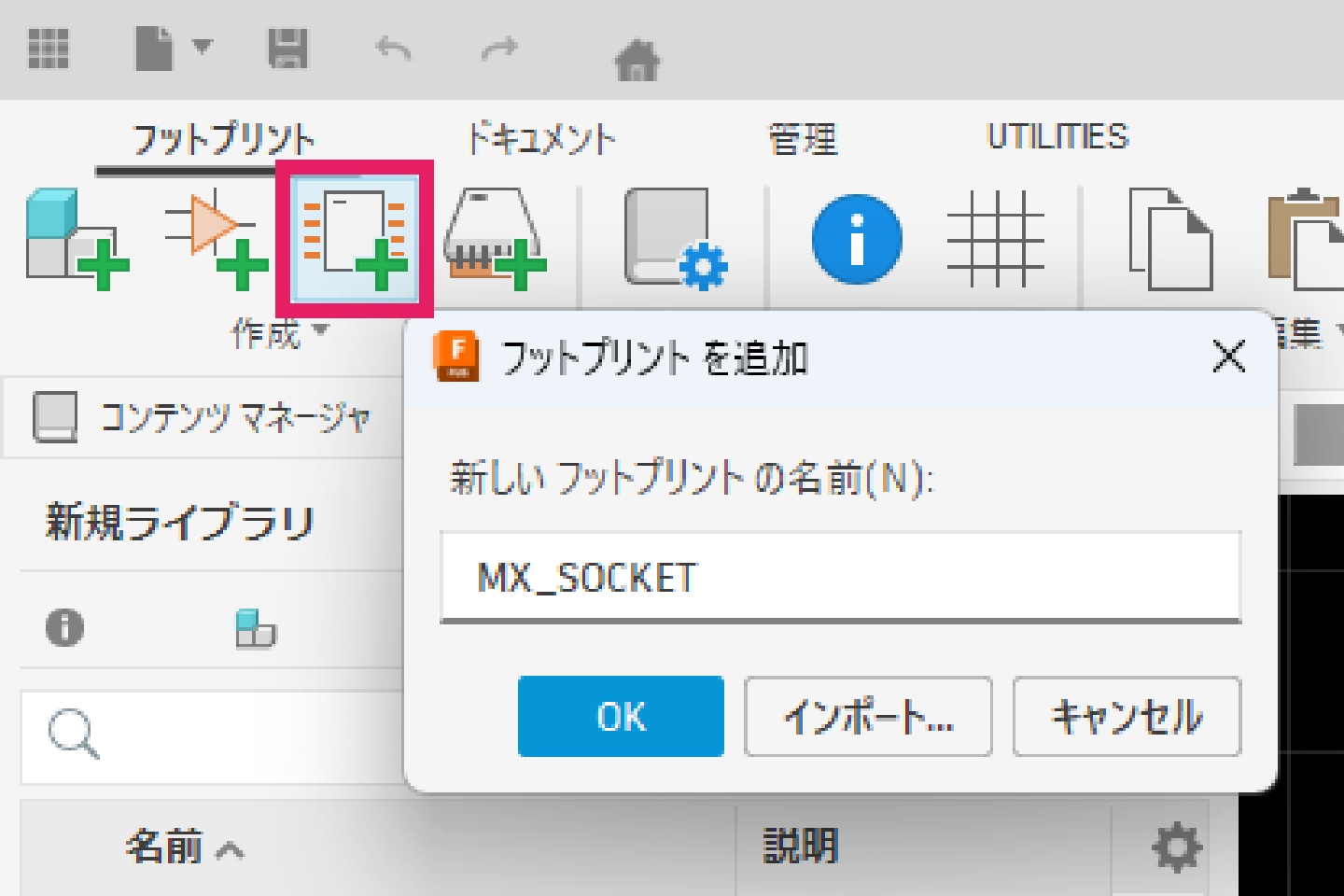
3-3-1|画面左上の[作成]タブより「新規フットプリント」コマンドを選択し、シンボルと同じように名前を付けます。
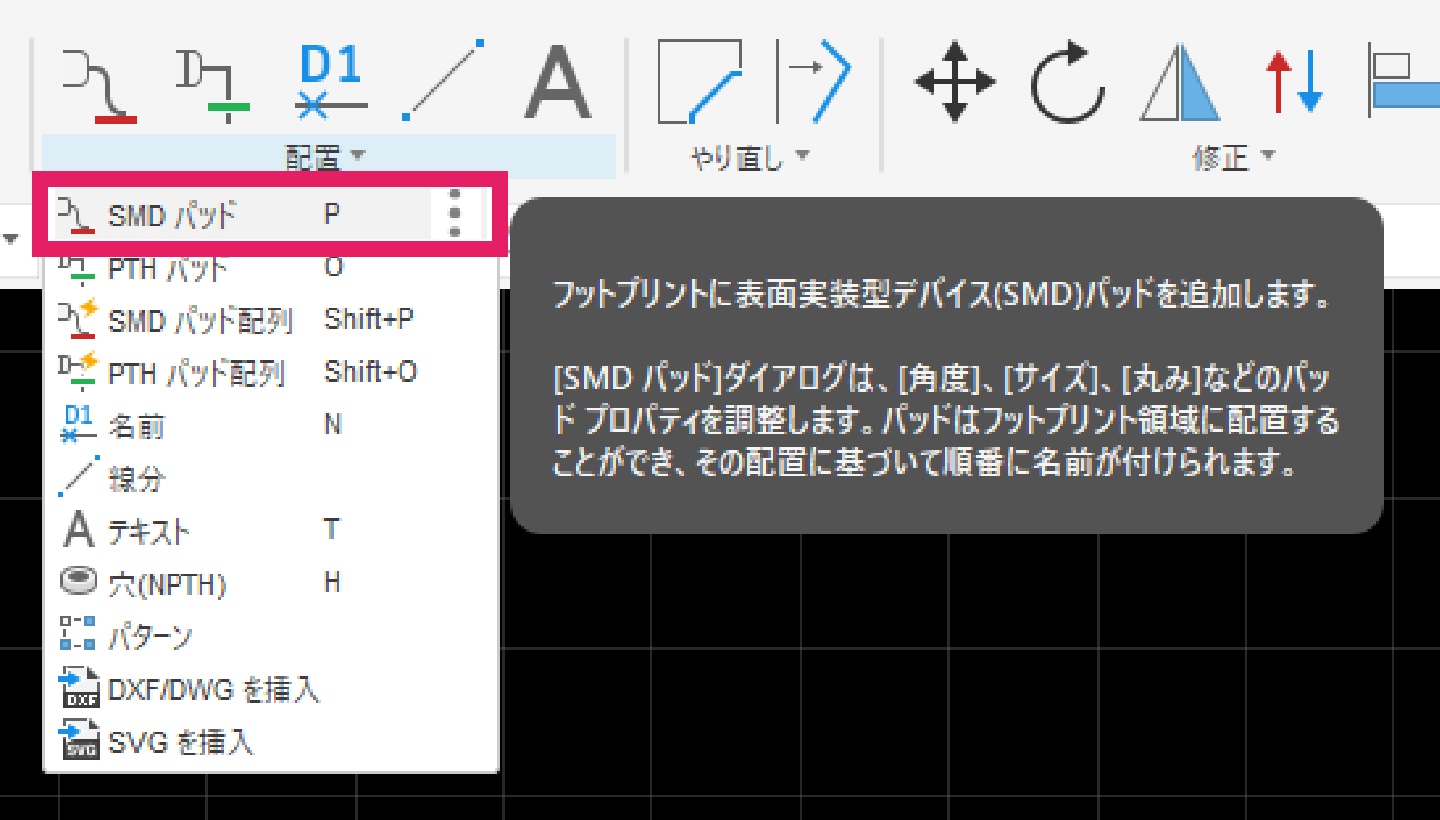
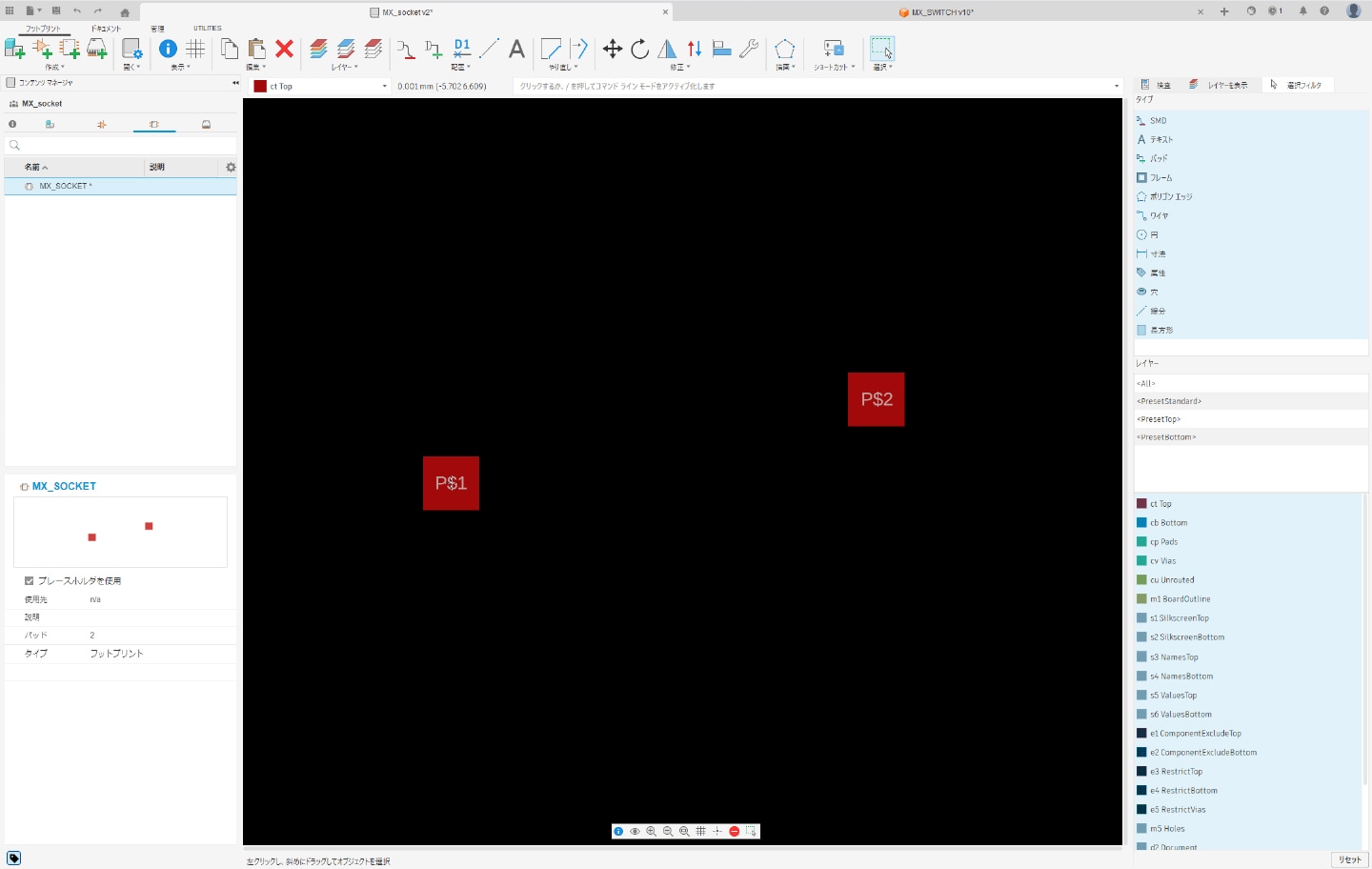
3-3-2|グリッドを設定し、今回の部品は表面実装のため、[配置]タブより「SMDパッド」コマンドを選択し、パッドを配置します。
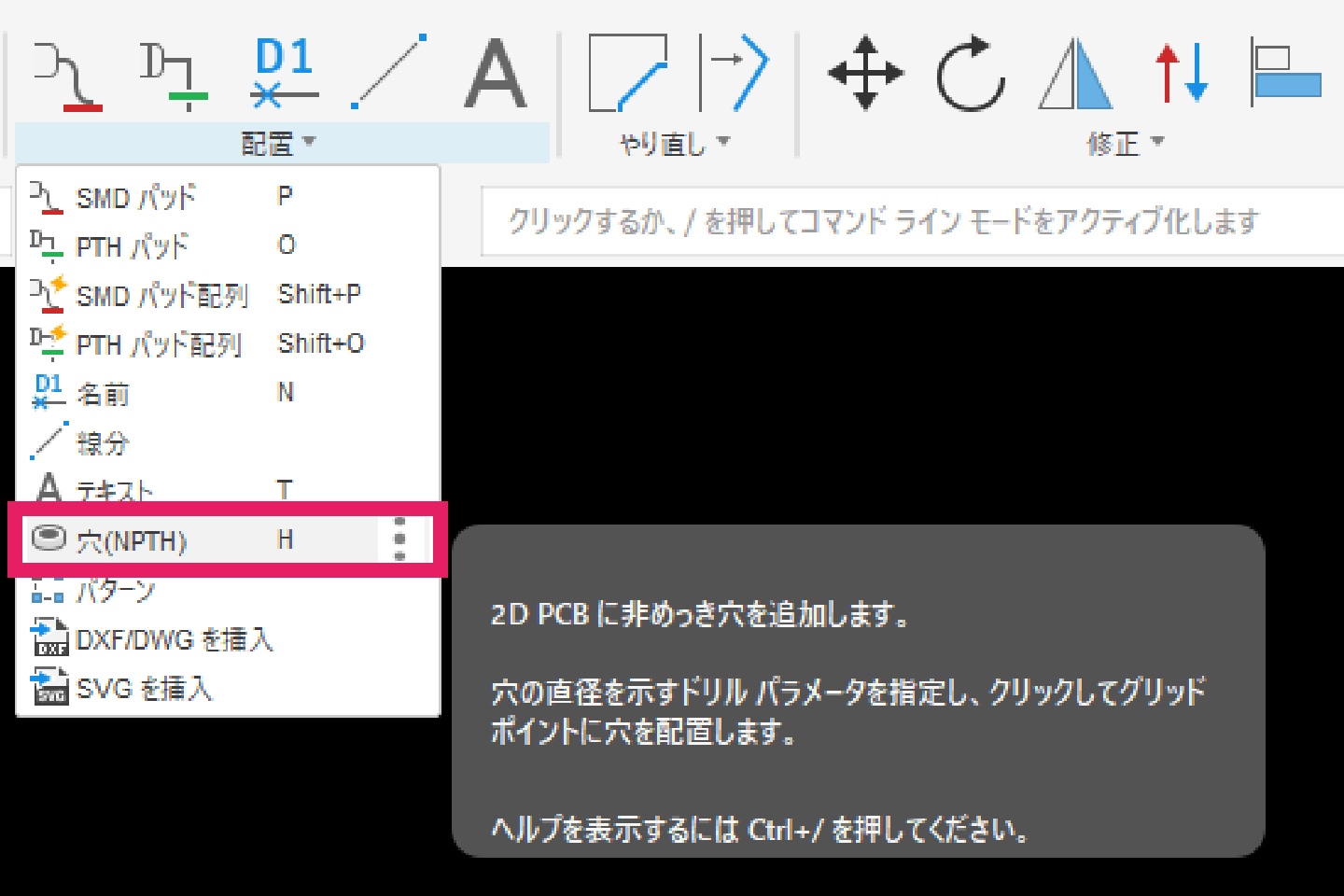
3-3-3|使用するキースイッチとスイッチソケットには底面に突起があるため、[配置]タブより「穴(NPTH)」コマンドを選択し、突起を避けるための穴を追加します。穴を追加したら、フットプリントの作成は完了です。
3-4. シンボルとフットプリントの紐づけ
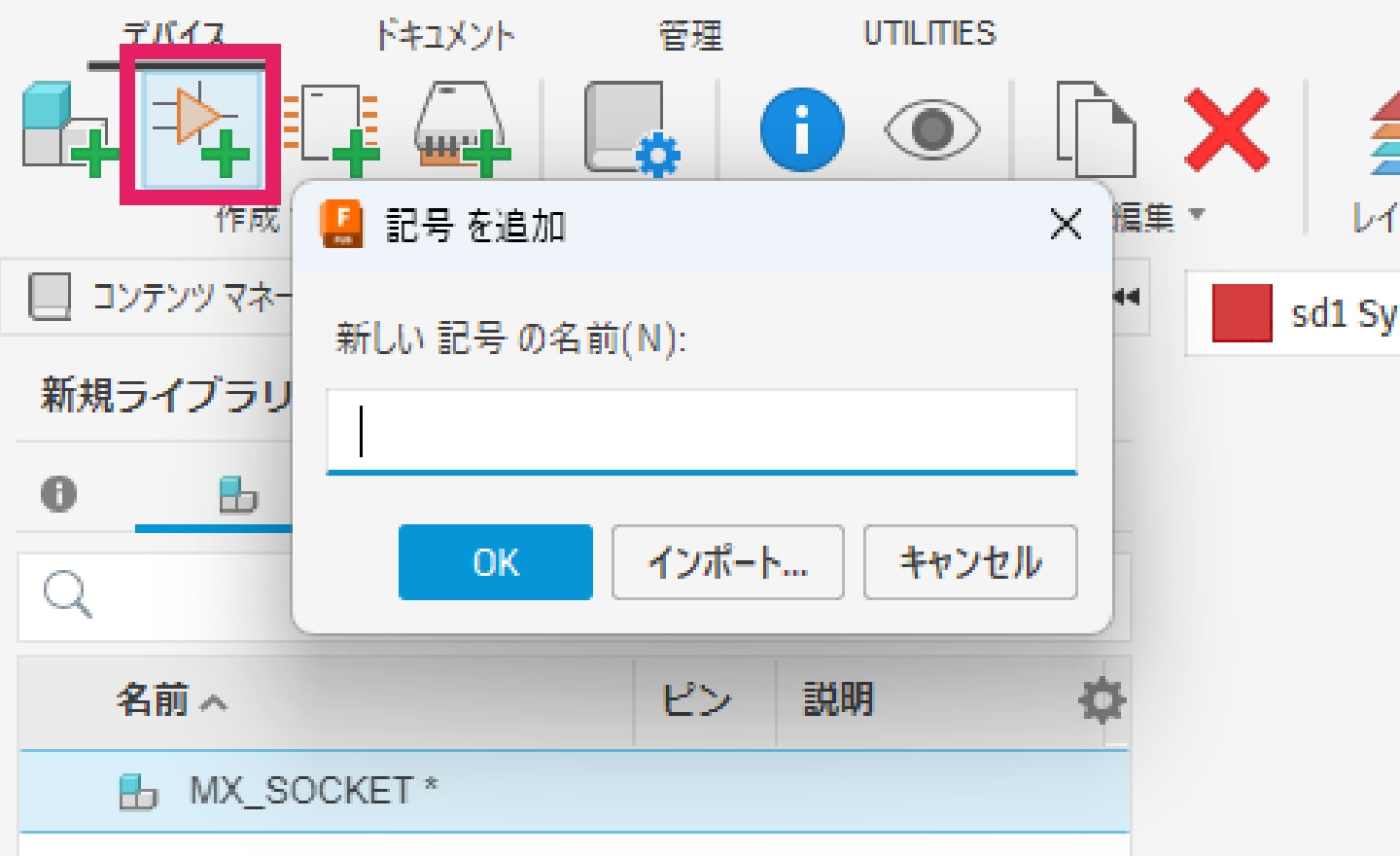
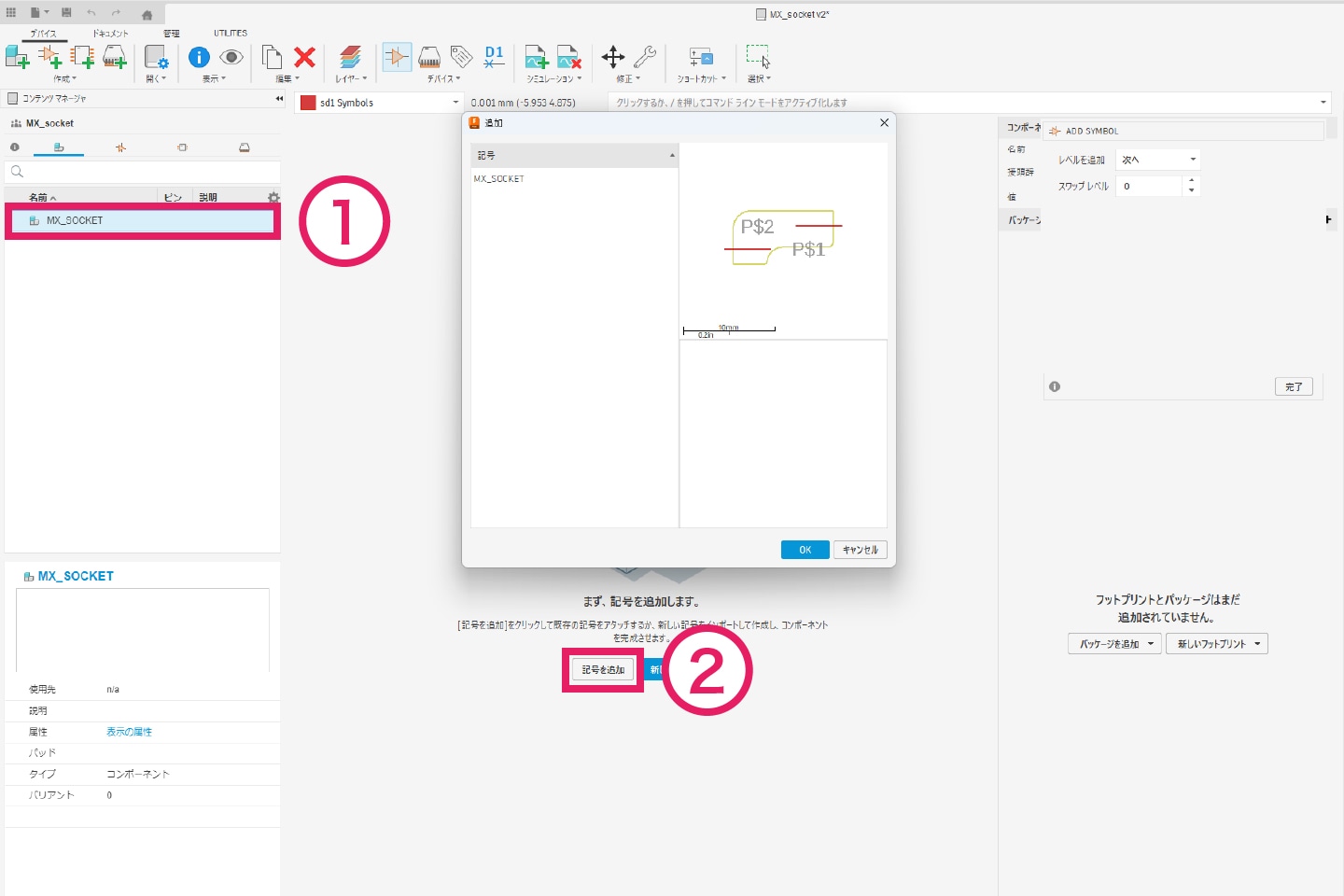
3-4-1|① コンテンツマネージャーで「コンポーネント」を選択し、②「記号を追加」をクリックします。
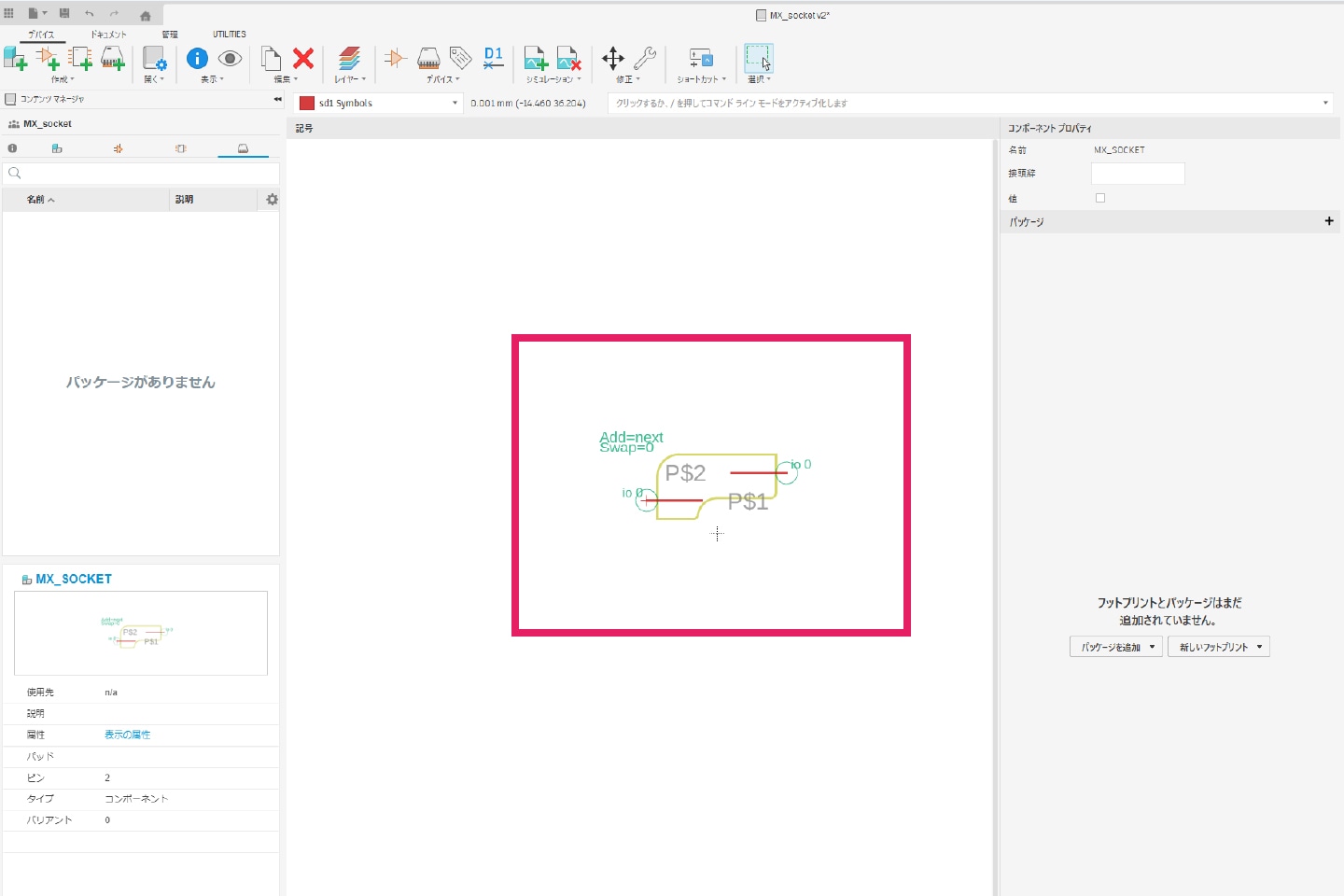
3-4-2|作成したシンボルを選択し、配置します。
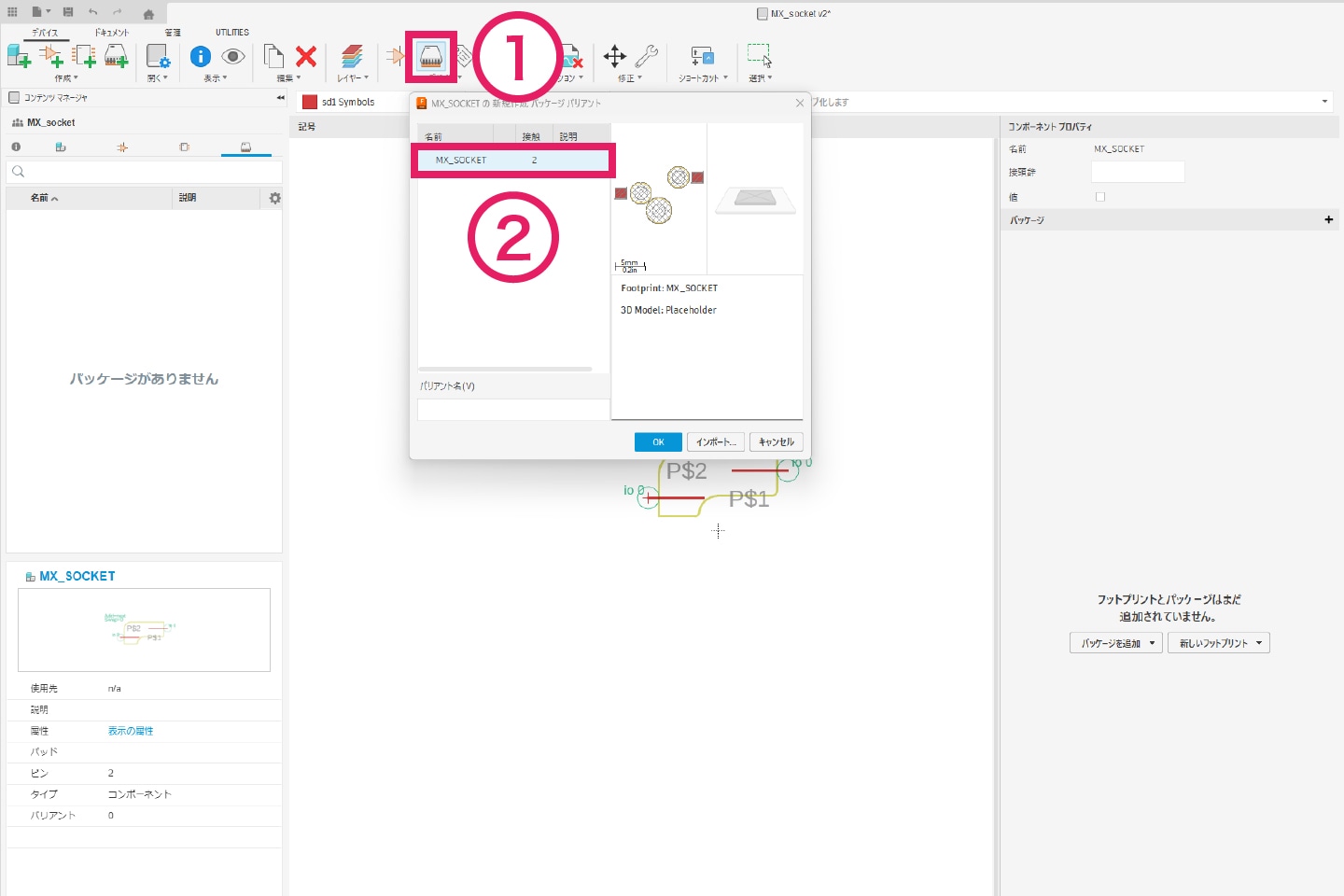
3-4-3|①[デバイス]タブより「Add Package」をクリックし、② 先ほど作成したフットプリントを選択します。
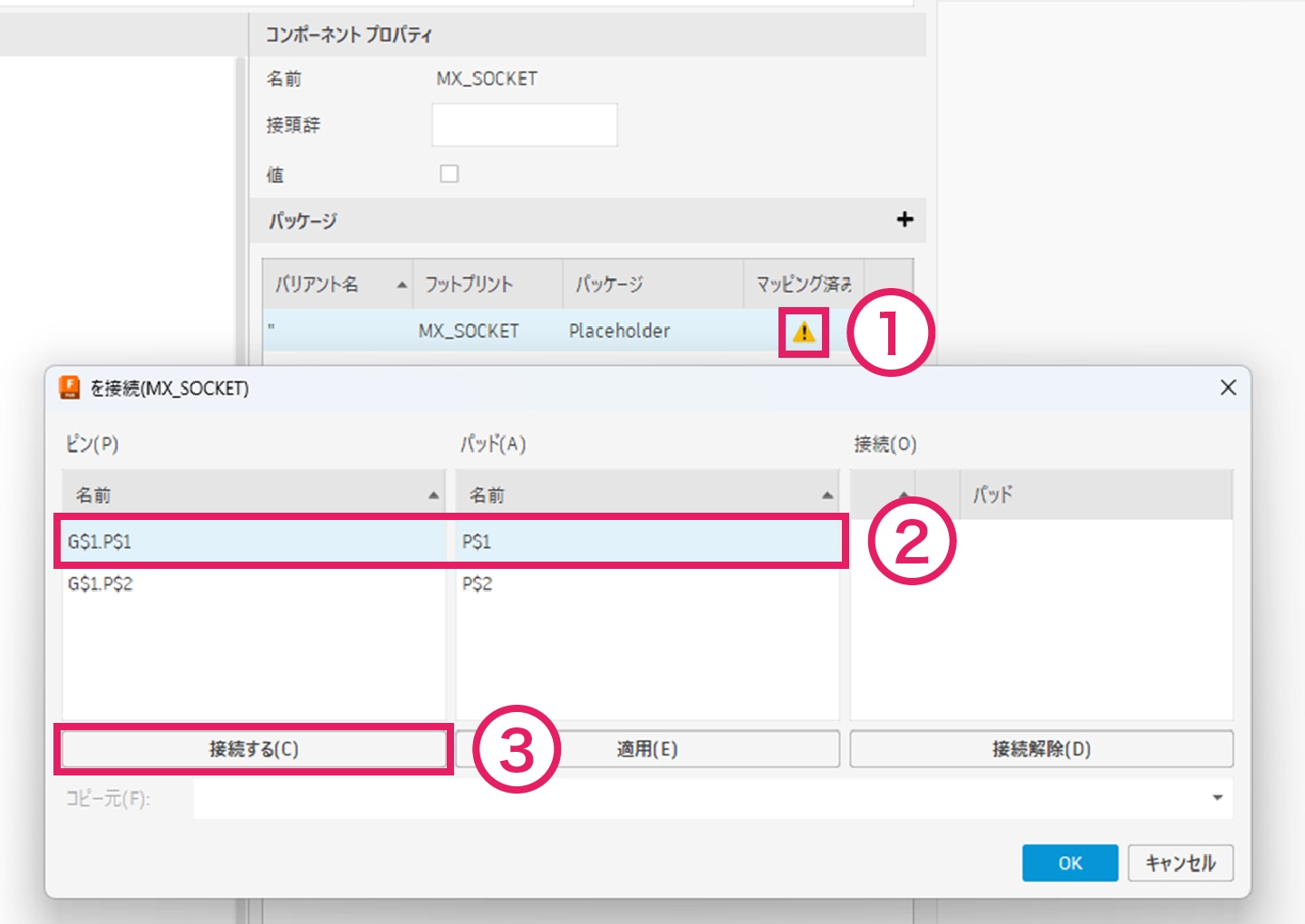
3-4-4|① エラーマークをクリックすると、シンボルのピンとフットプリントのパッドを紐づける画面が表示されます。② 対応するピンとパッドを選択し、③「接続する」をクリックします。
3-5. パッケージの作成
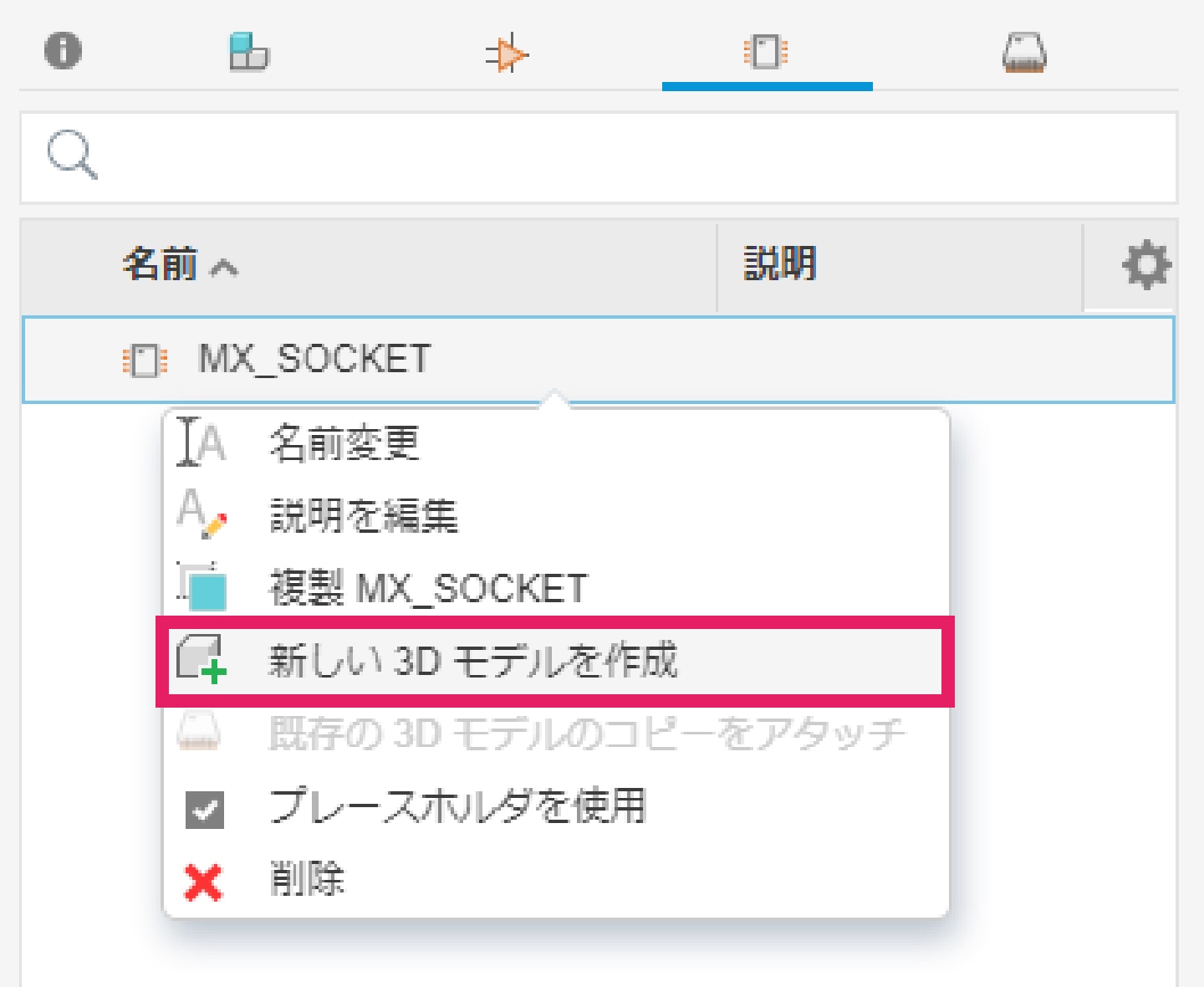
3-5-1|コンテンツマネージャーでフットプリントを右クリックし、「新しい3Dモデルを作成」を選択します。
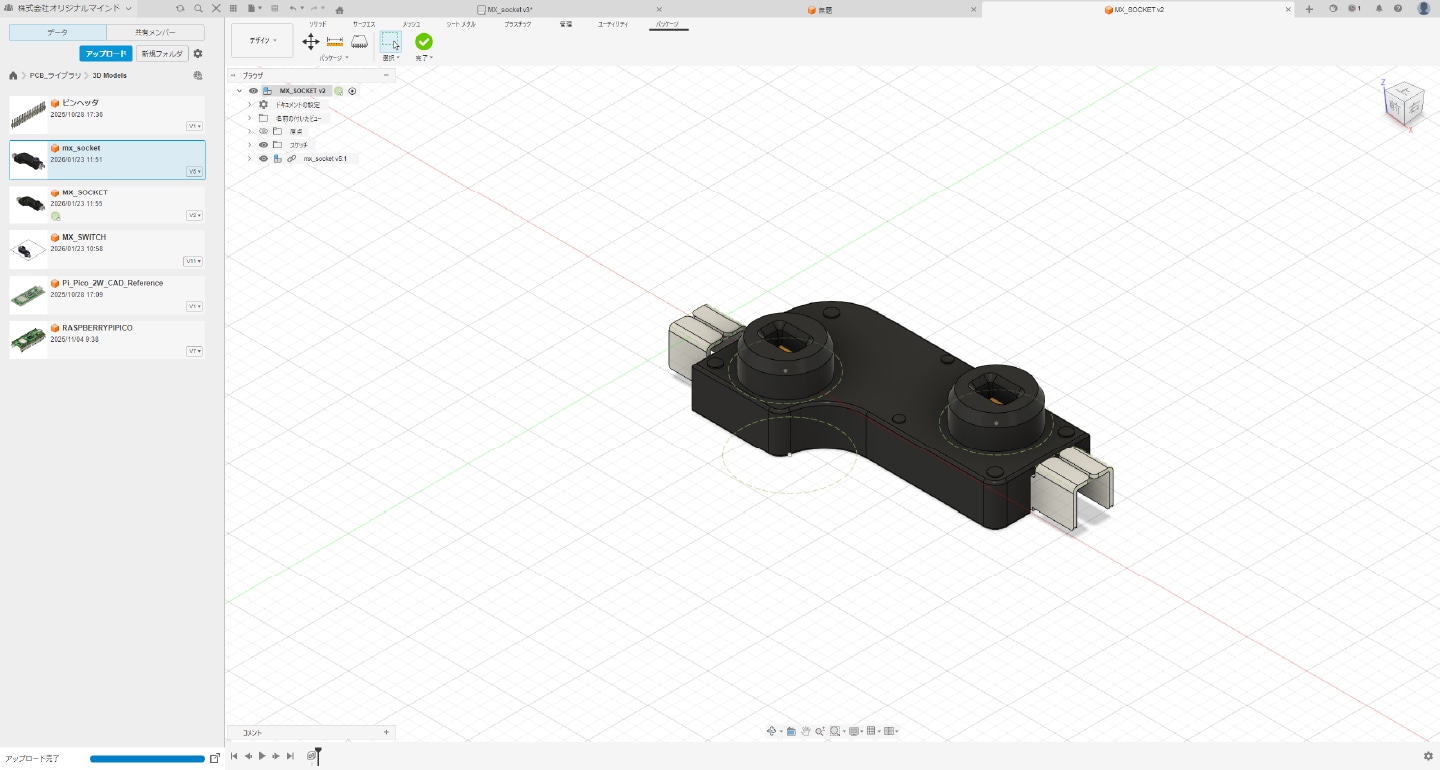
3-5-2|フットプリントを基準に、3Dモデルを作成、または外部からインポートします。インポート後は、フットプリントとの位置ずれがないか確認します。
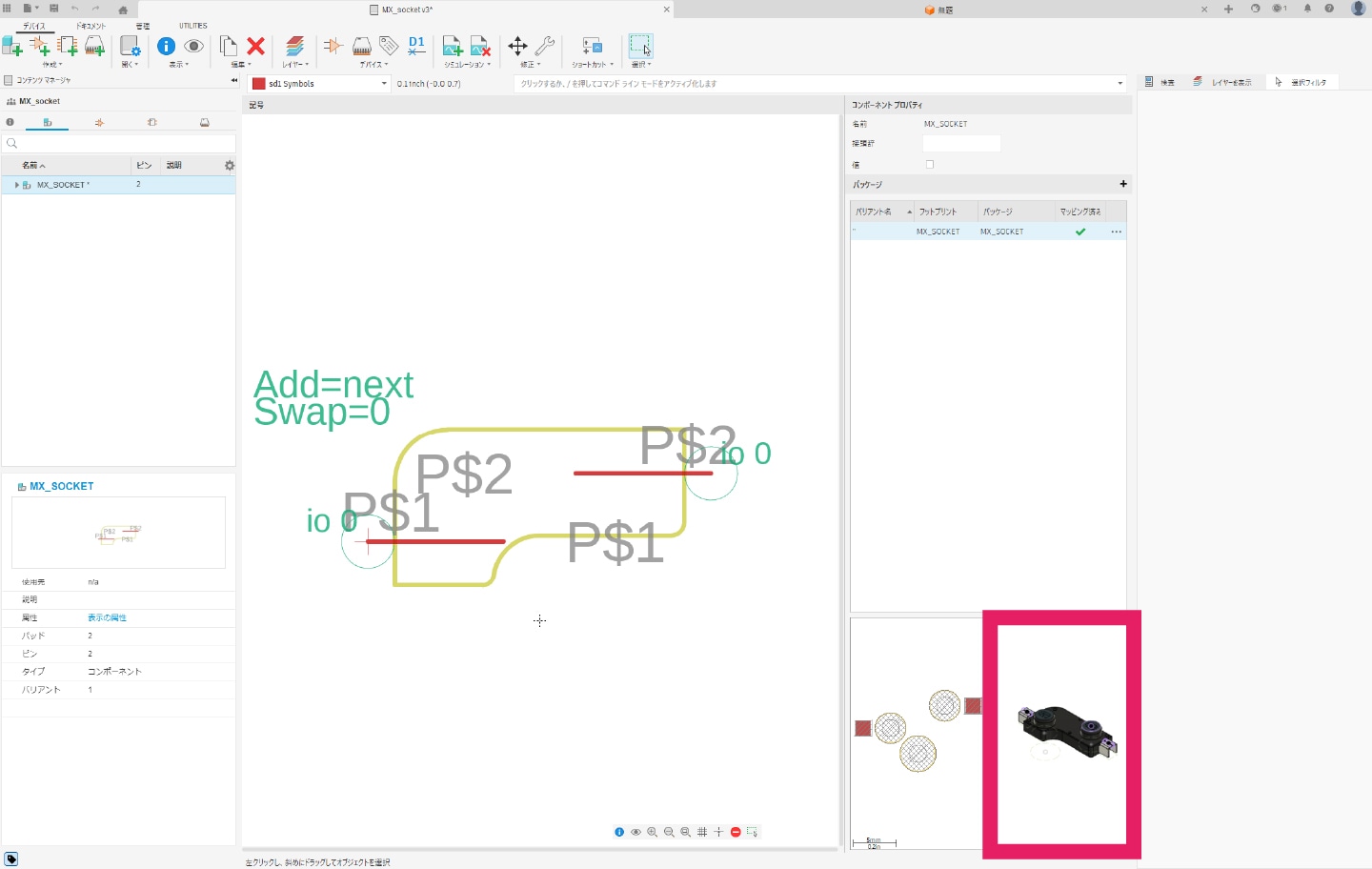
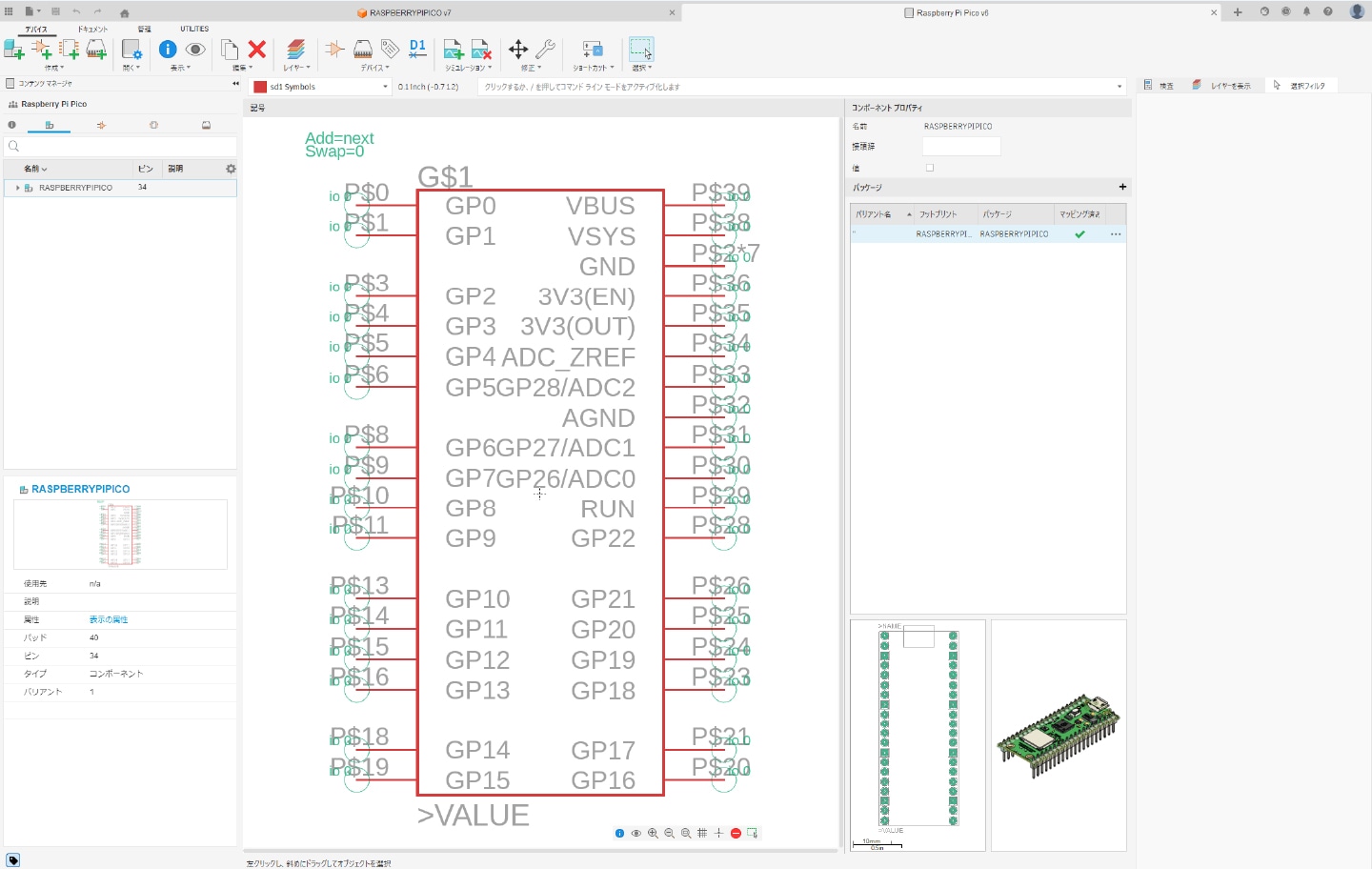
3-5-3|問題がなければ保存し、コンポーネント画面で 3Dモデルが表示されていれば完成です。
3-5-4|同様の手順で、マイコンのコンポーネントも作成します。
4. 回路図の作成
ここから、基板の回路図を作成します。
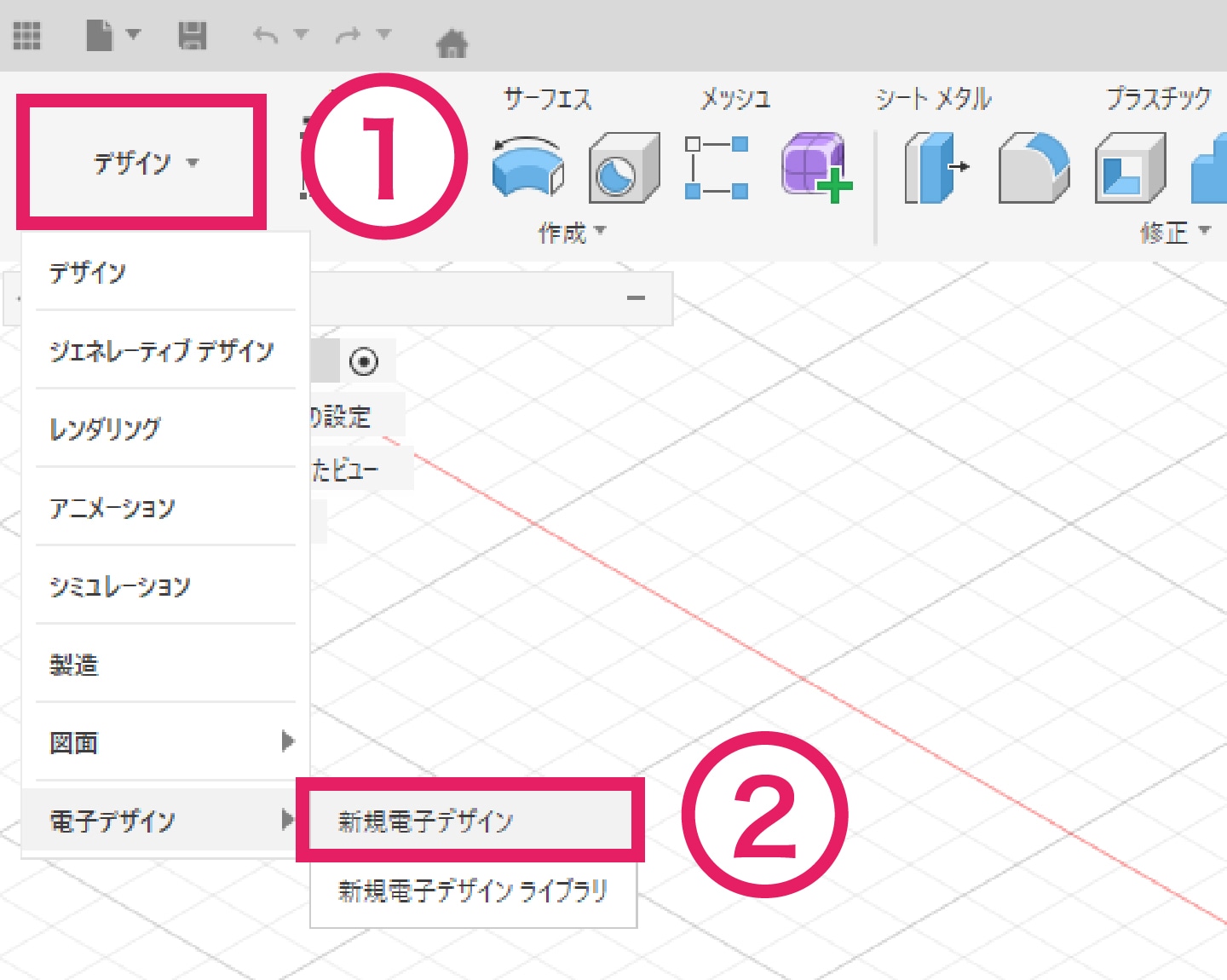
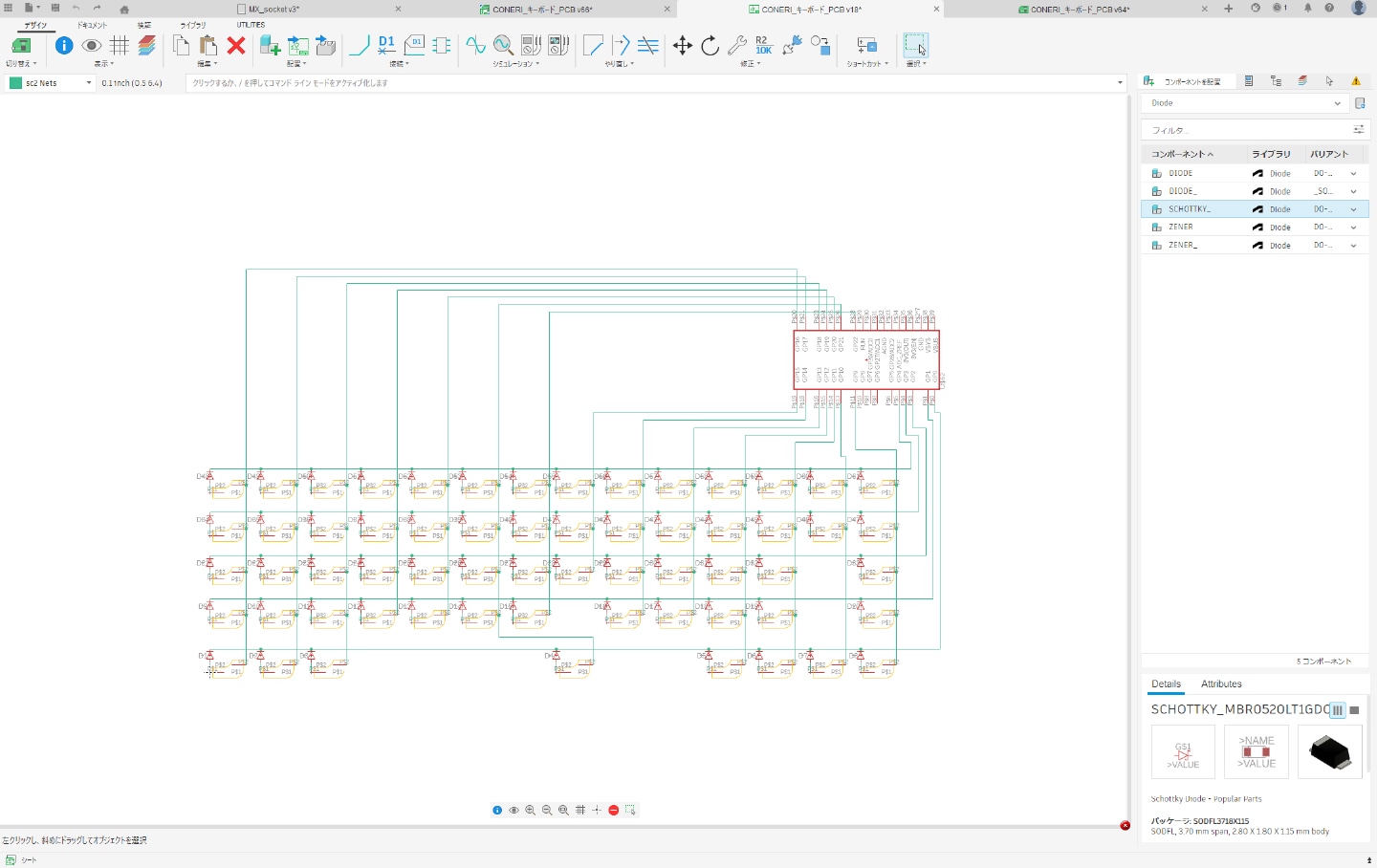
① 画面左上の作業スペースの変更より「デザイン」から ②「新規電子デザイン」に切り替え、「新しい回路図」を作成します。
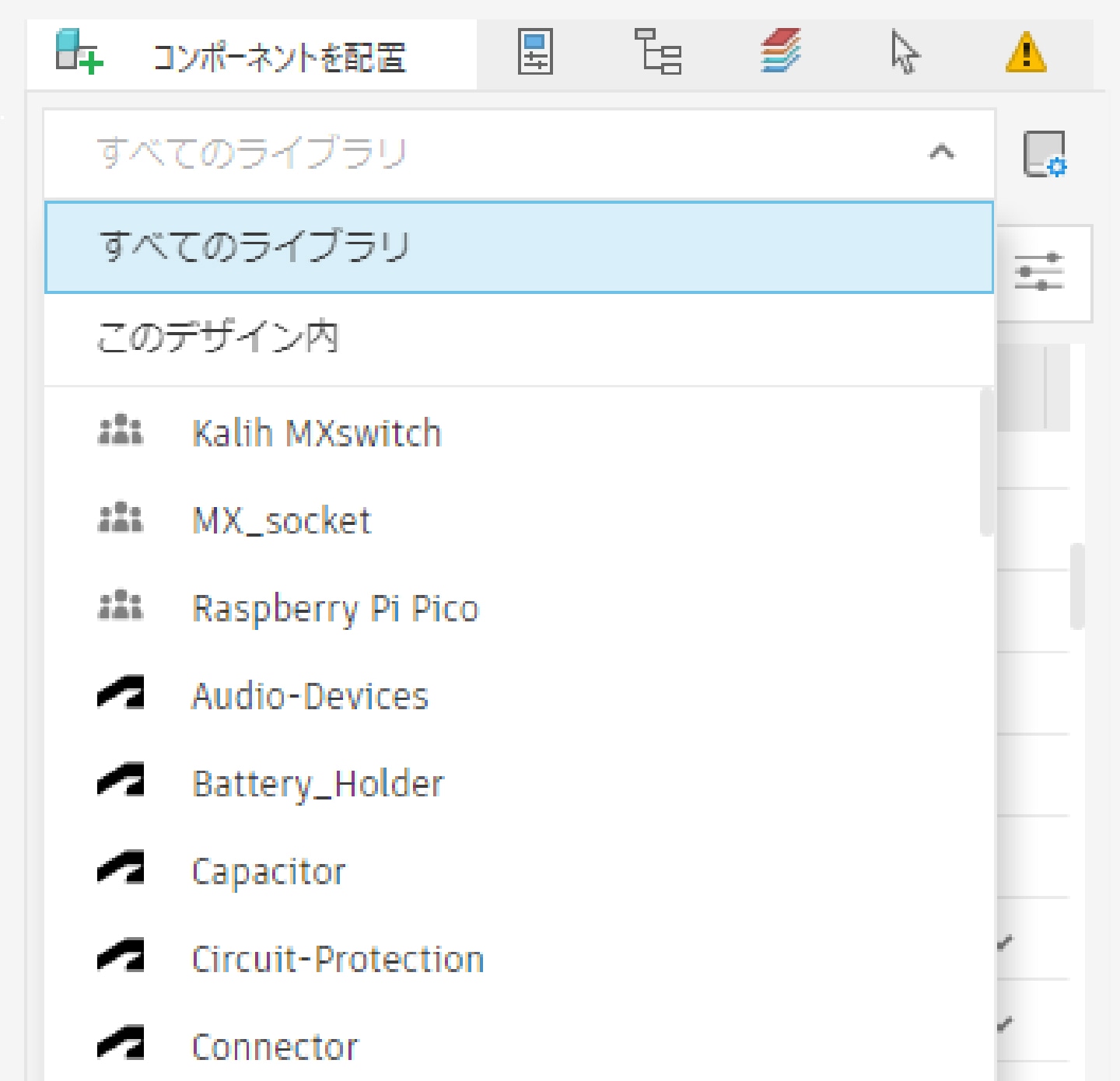
画面右側の「コンポーネントを配置」から、作成したライブラリを選択します。作成したライブラリが読み込まれると、下図のように表示されます。その後、表示されたコンポーネントをドラッグ&ドロップすることでシンボルを配置できます。
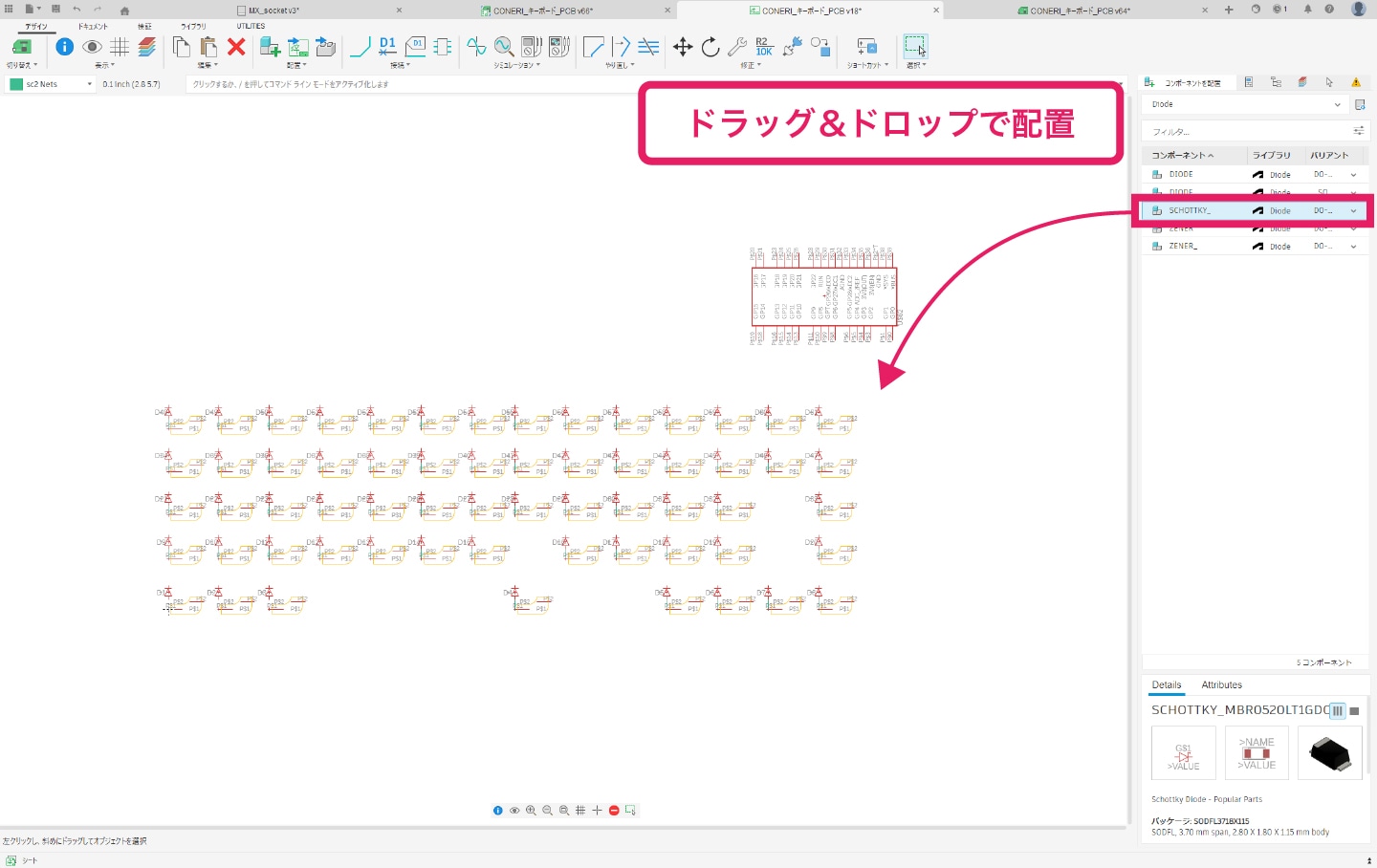
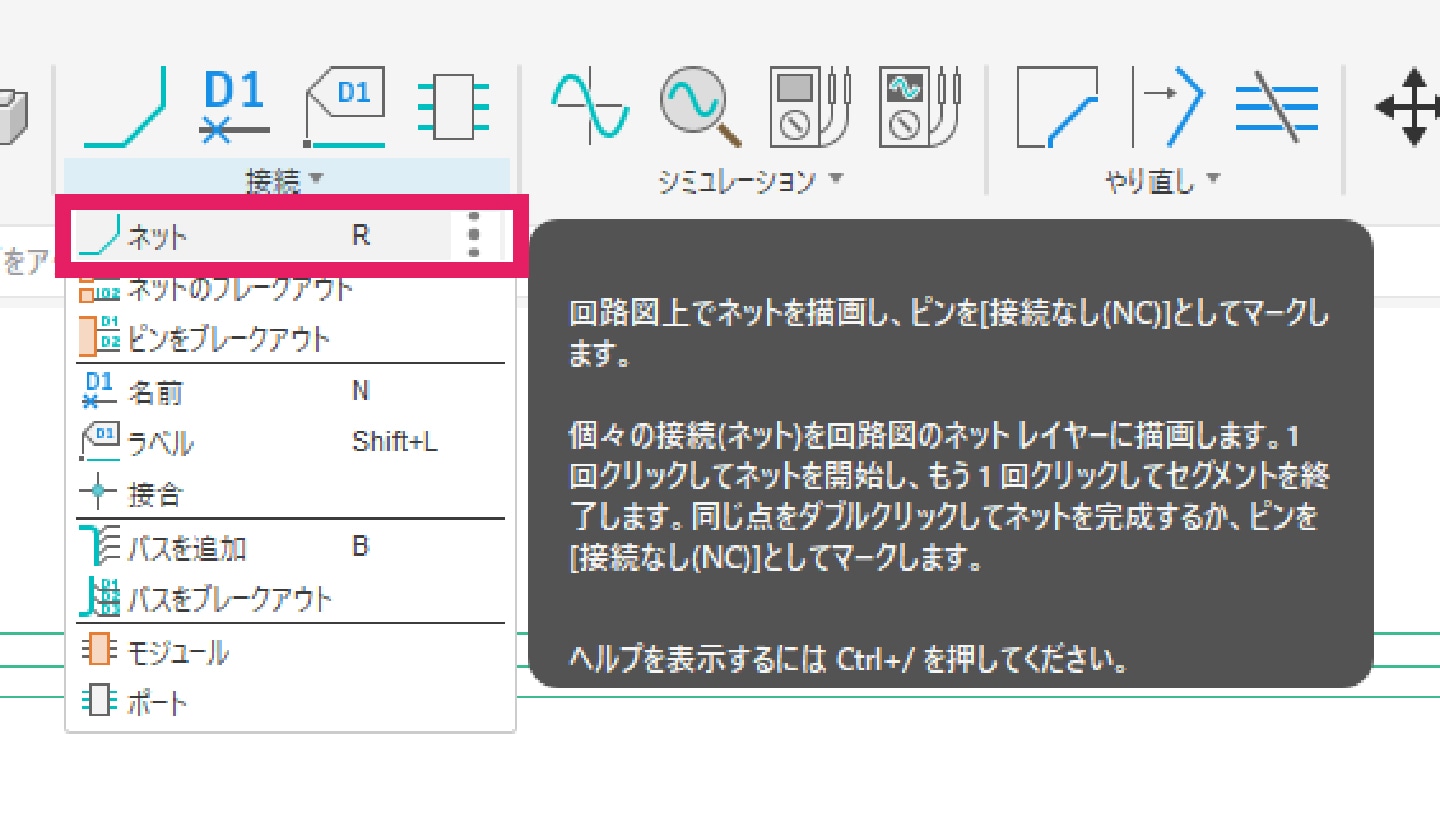
必要な数のシンボルを配置したら、[接続]タブより「ネット」コマンドを選択して、接続したいピン同士を結んでいきます。すべて接続できたら、回路図の完成です。
5. PCBドキュメントの作成
作成した回路図をもとに、PCBドキュメントを作成し、基板の設計を行います。
5-1. PCBドキュメントへの切り替え
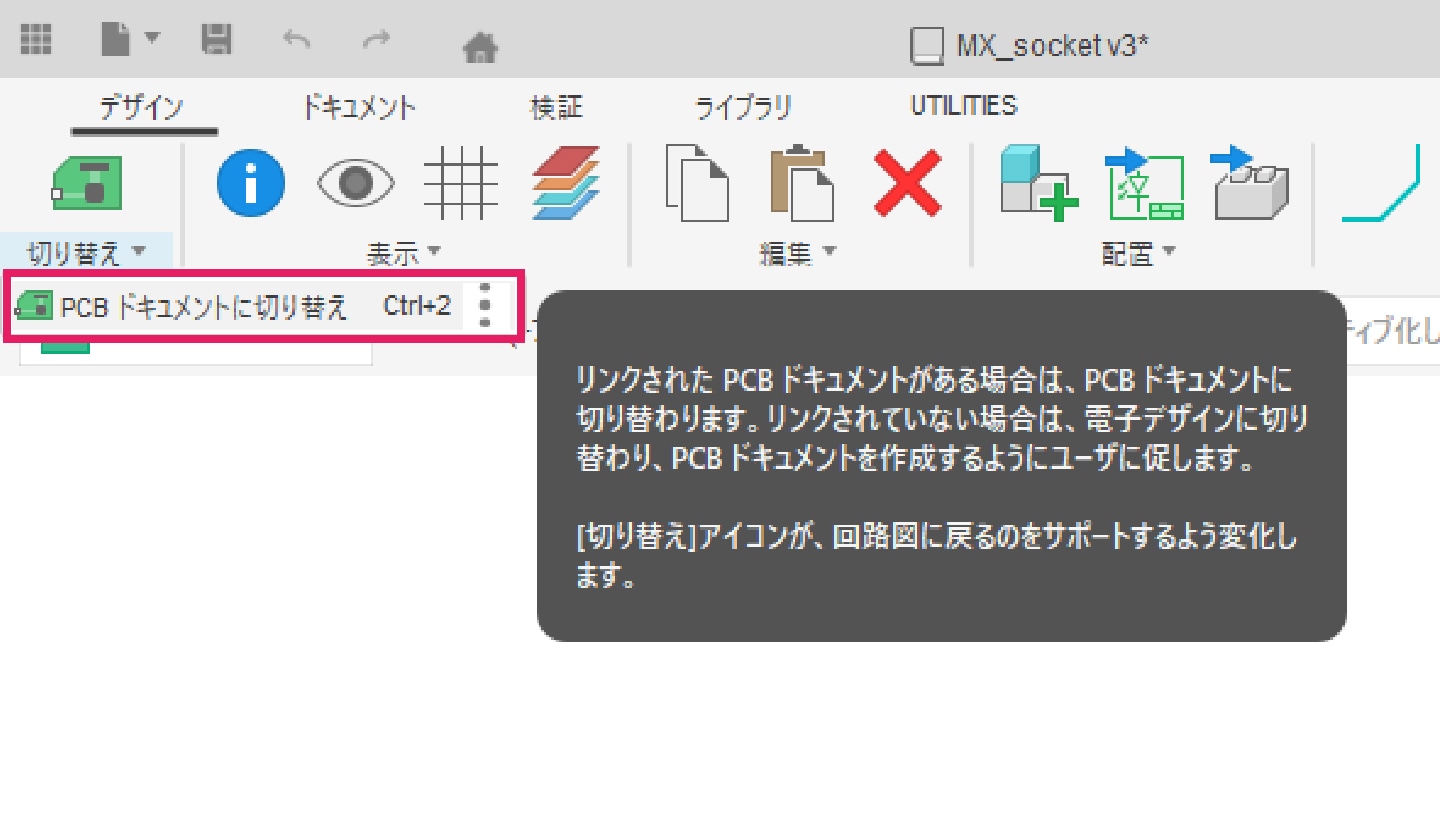
回路図作成後に、画面左上の[切り替え]タブより「PCBドキュメントに切り替え」を選択します。
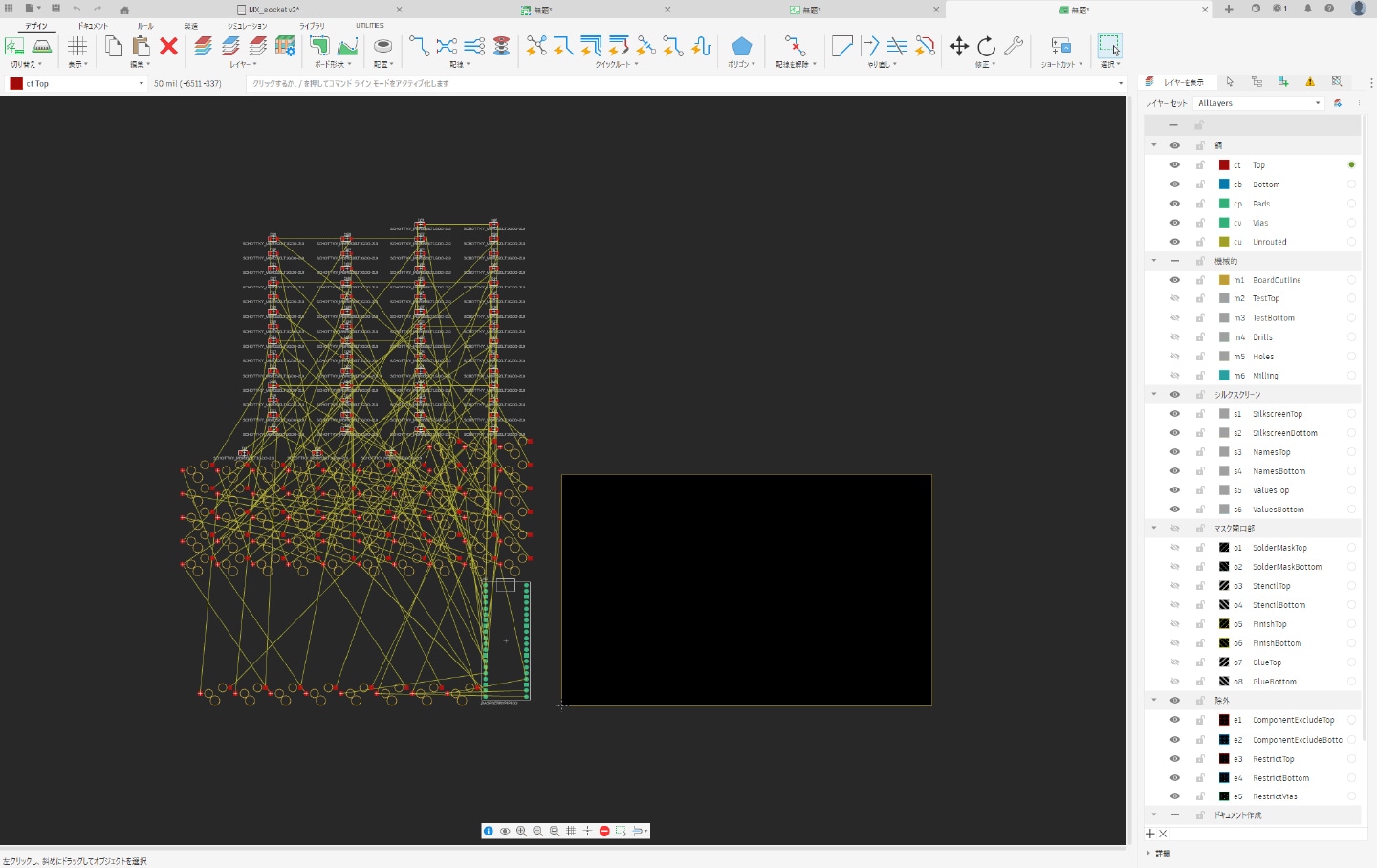
切り替え直後は、下図のようにすべてのフットプリントが並んだ状態で表示されます。
5-2. 部品の配置
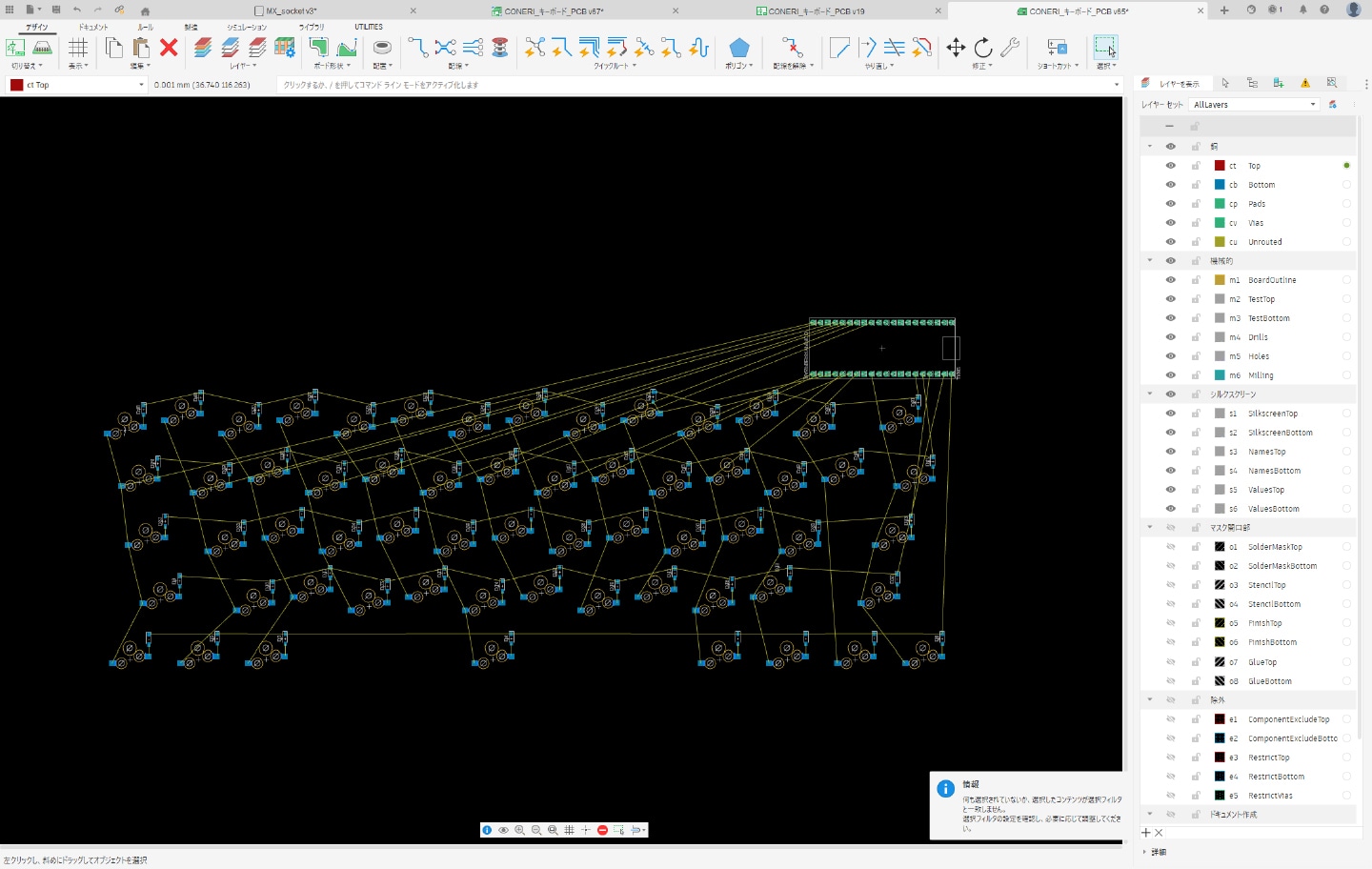
表示されたフットプリントを、キーボードの配置に合わせて配置します。
5-3. 穴・外形の作成
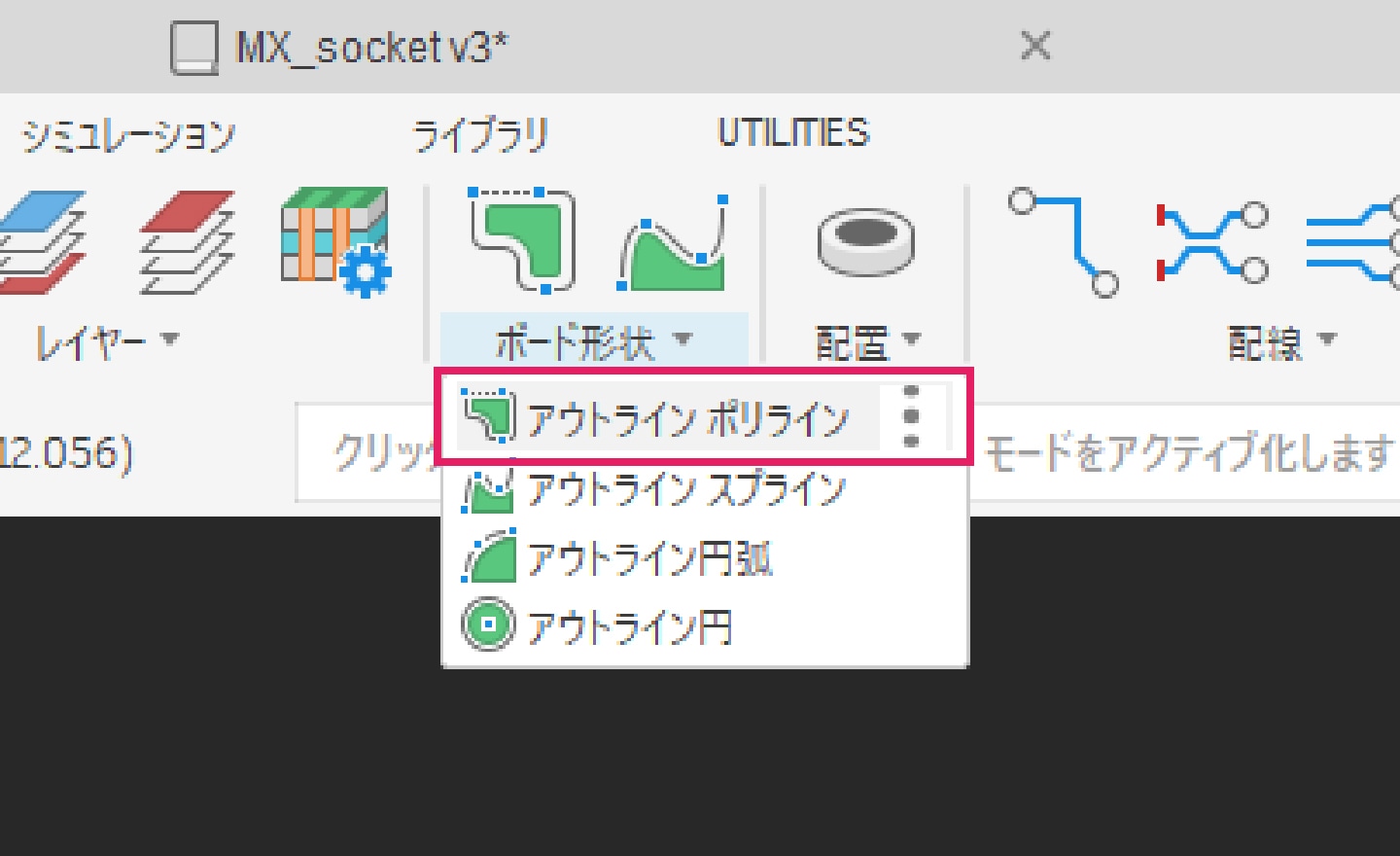
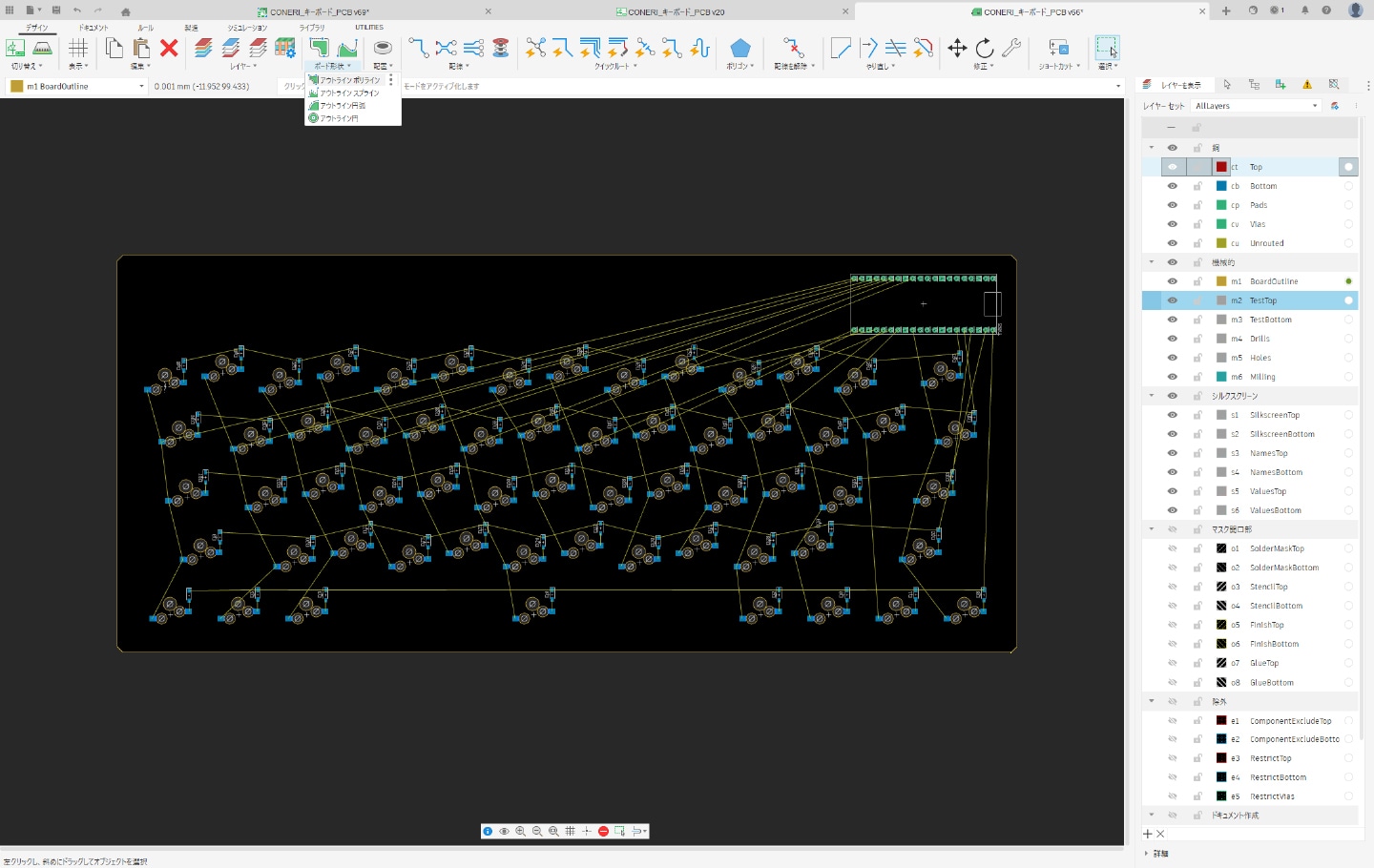
5-3-1|[ボード形状]タブより「アウトライン ポリライン」コマンドを選択し、基板外形を描きます。
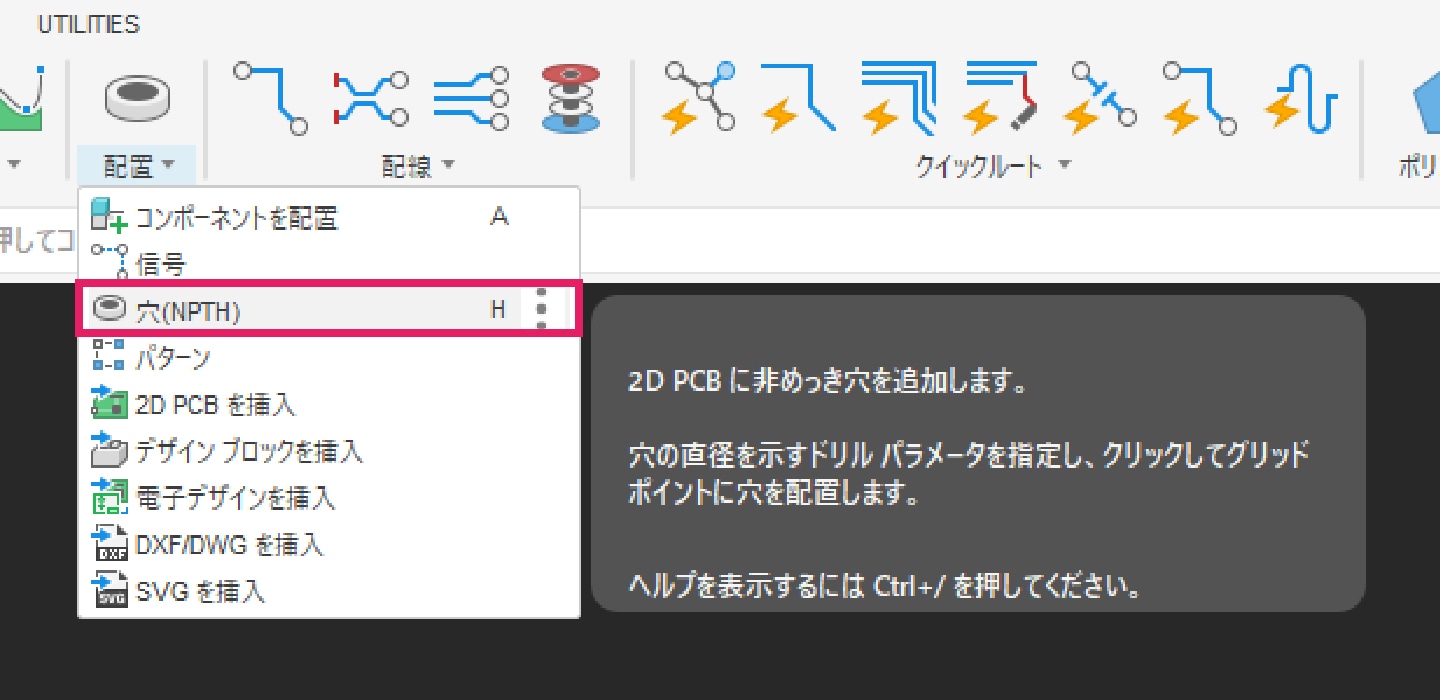
5-3-2|[配置]タブより「穴(NPTH)」コマンドを選択し、ねじ穴などを配置します。
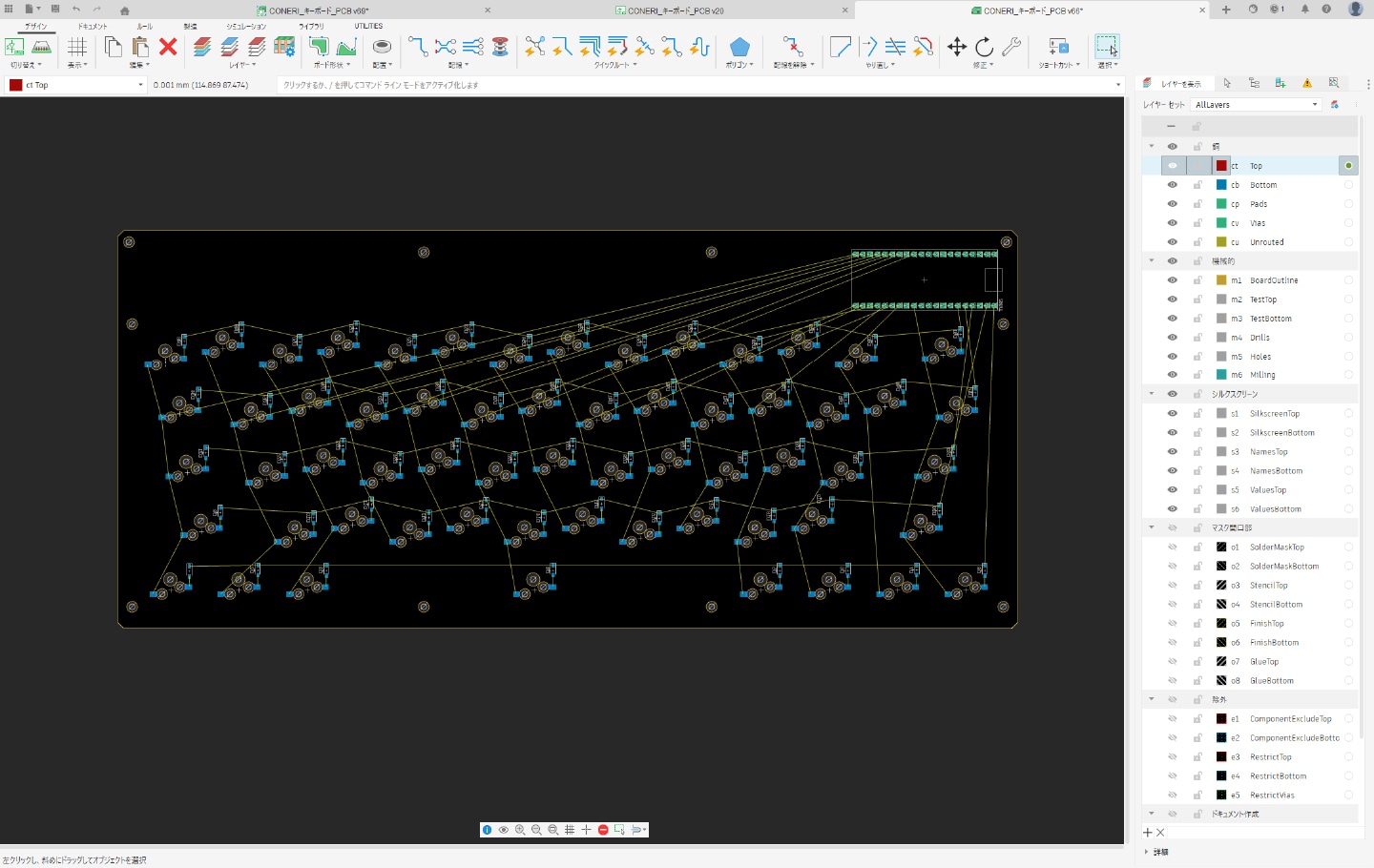
5-4. 配線
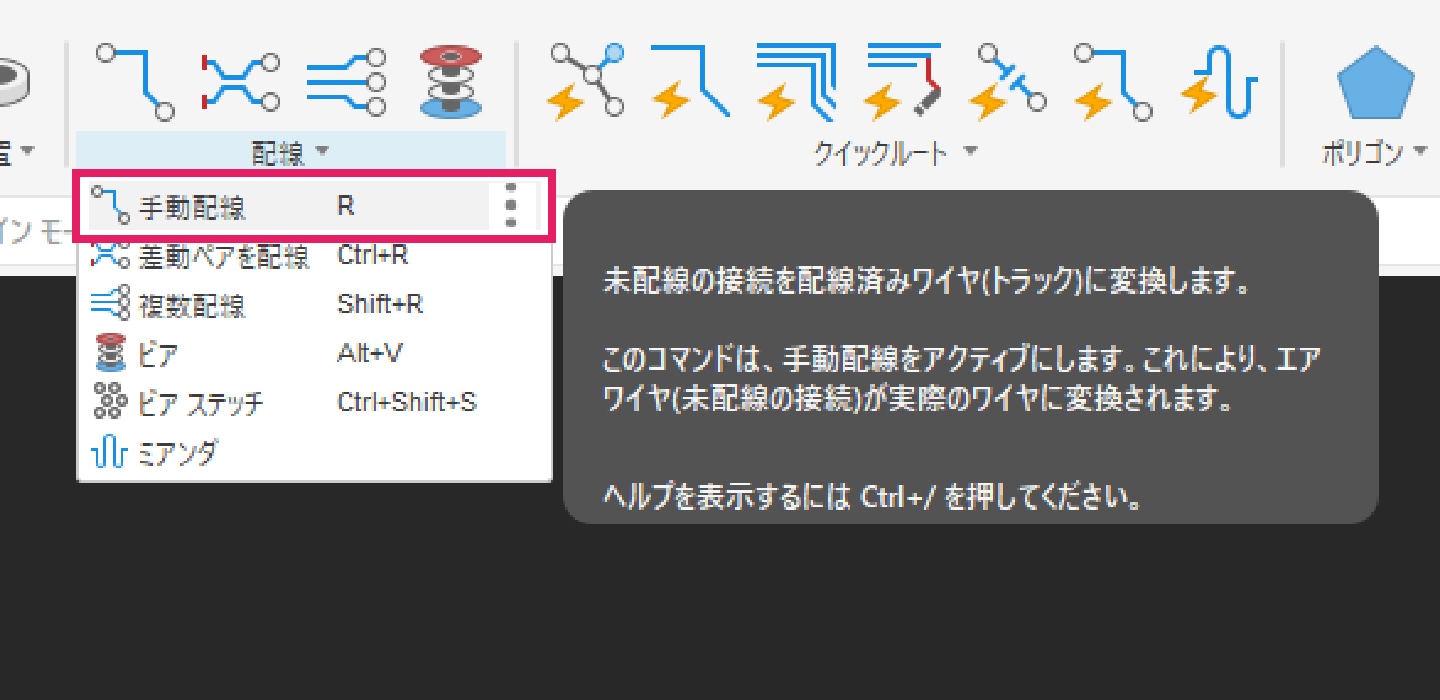
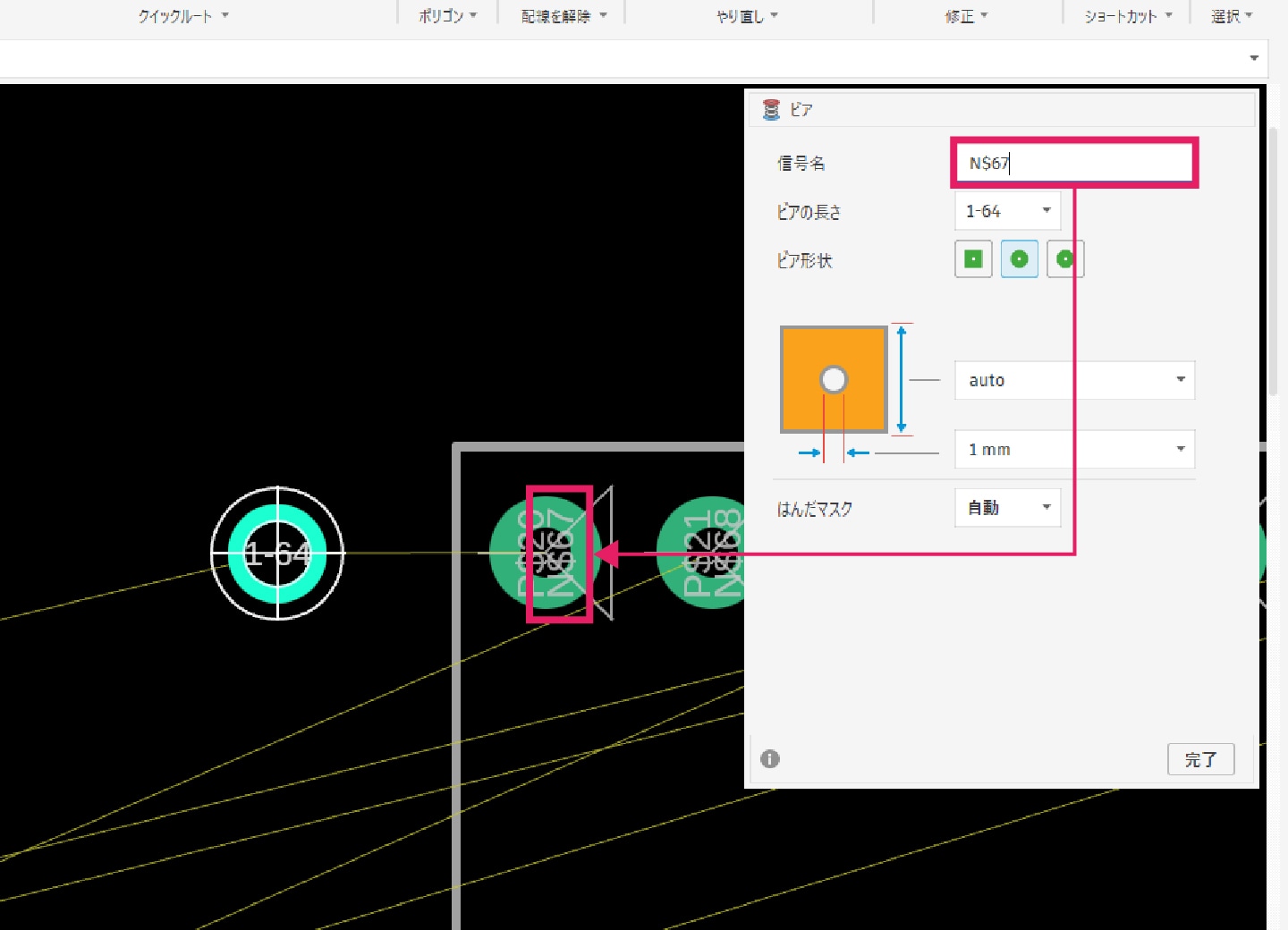
5-4-1|[配線]タブより「ビア」コマンドを選択します。穴径、ビア形状を設定し、信号名を繋ぎたいピンの信号名に合わせて配置します。
配線に関する参考情報
「KitMill」で加工できる最小の線の太さは、以下の通りです。
最小パターン幅(線の太さ):0.3 mm
最小パターン間隔(線同士の間隔):0.25 mm
以下のページで「KitMill BS」および「KitMill CL」で加工した基板の仕様や加工条件をそれぞれご紹介しておりますので、あわせてご参照ください。
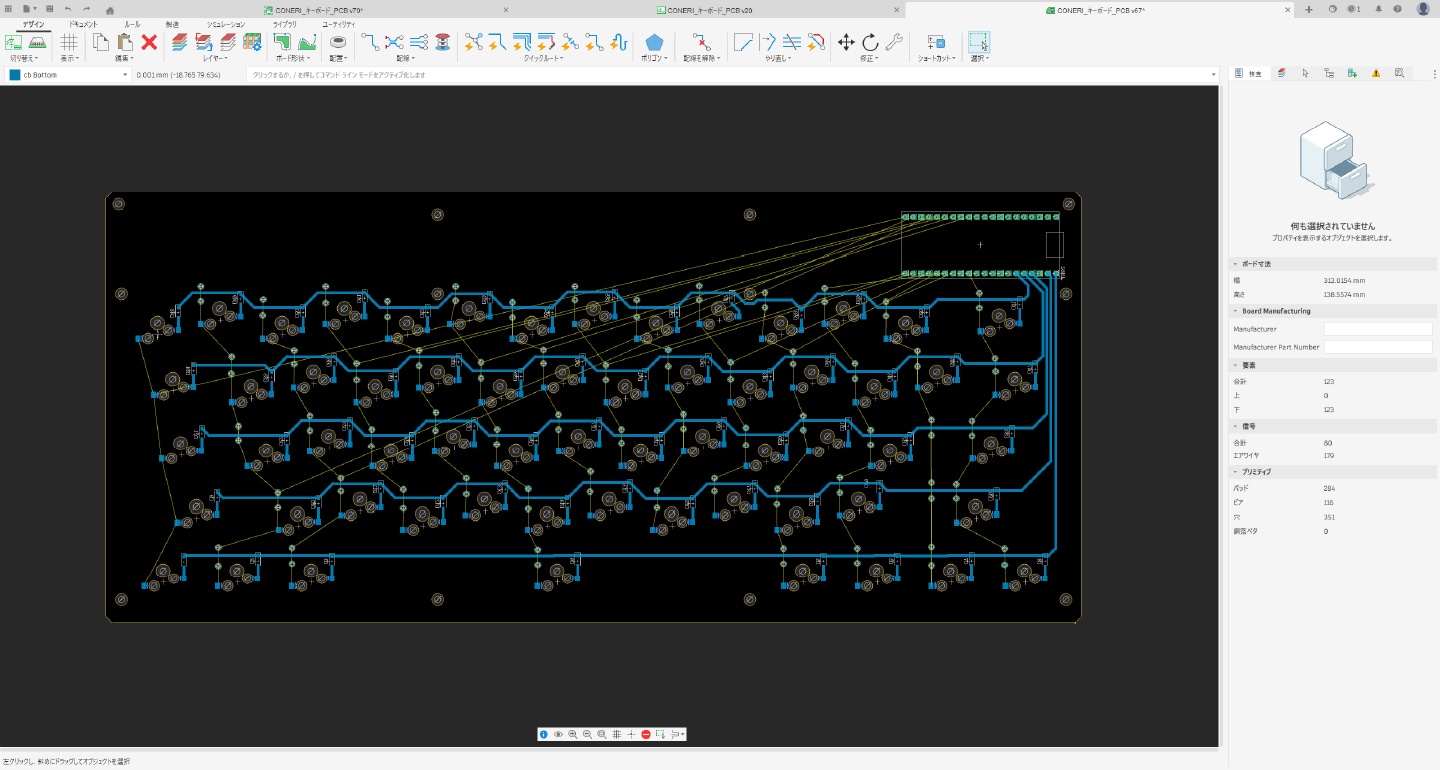
5-4-2|配線が交差する箇所には、ジャンパ線を接続するためのビアを配置します。[配線]タブより「ビア」コマンドを選択します。穴径、ビア形状を設定し、信号名を繋ぎたいピンの信号名に合わせて配置します。
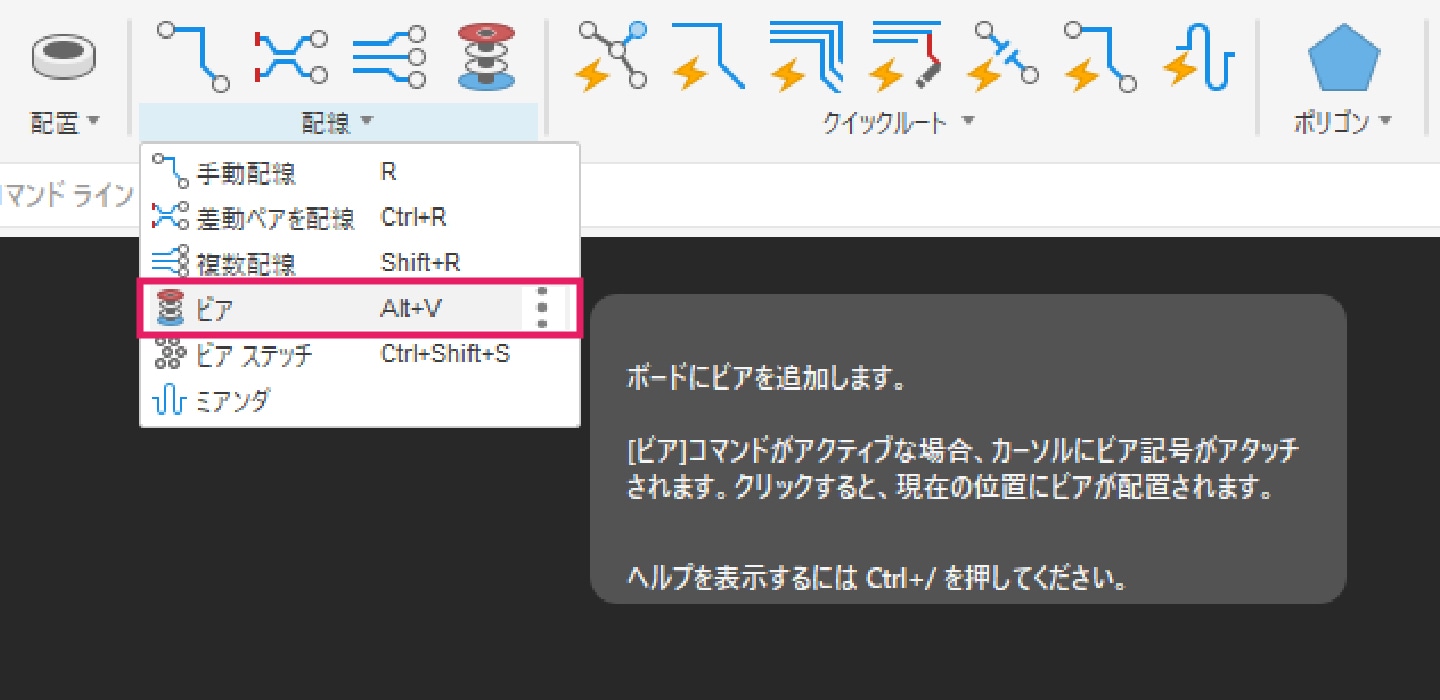
5-4-3|下図のように黄色い線がつながったことを確認したら、配線が交差する箇所に配置していきます。
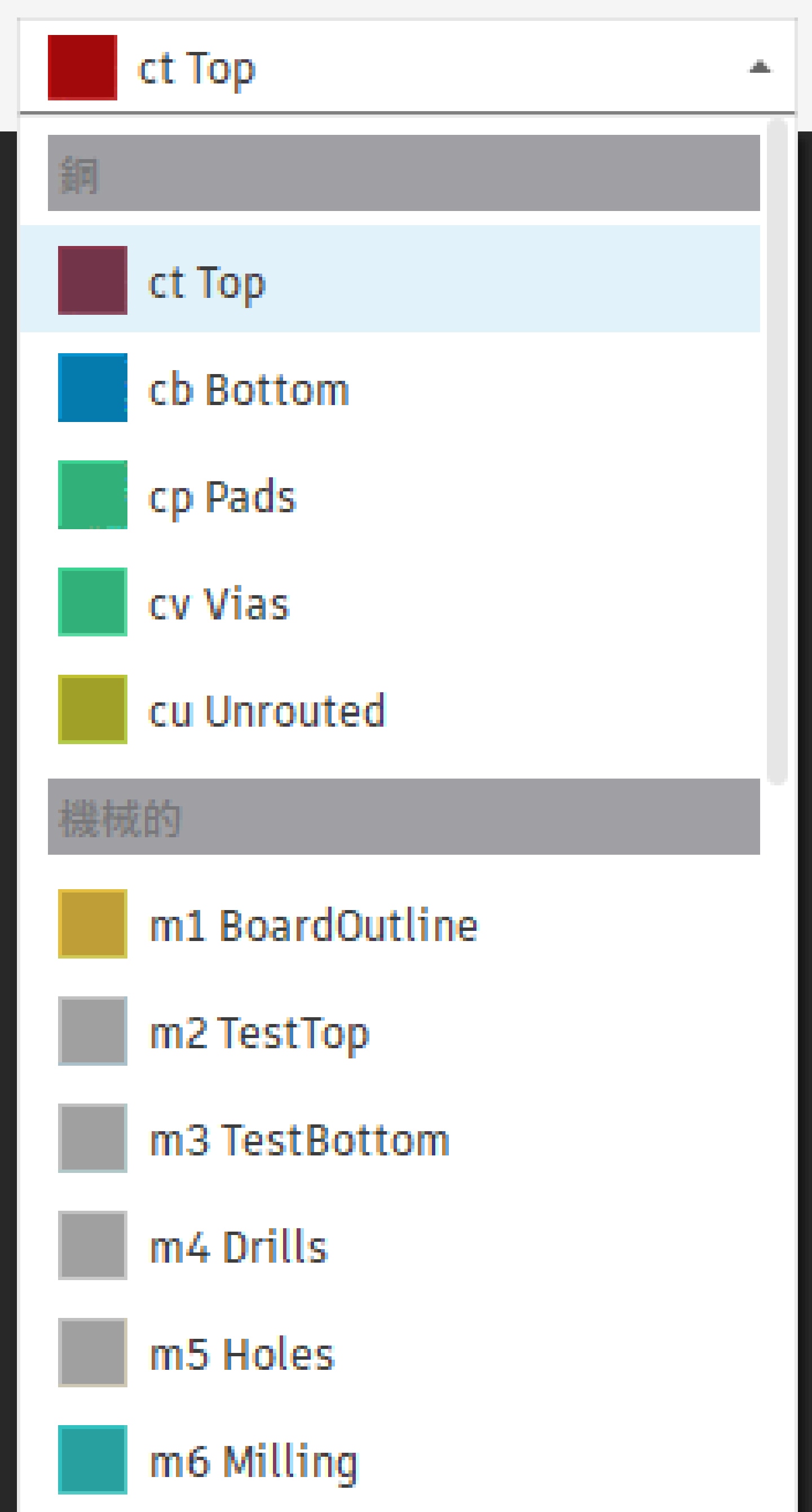
5-4-4|配置したビアを使って、ジャンパ線を配線します。基板の表裏それぞれで配線を行う場合は、画面左上の「ct Top」を「cb Bottom」に切り替えることで、配線色を変えながら表裏を分けて配線できます。
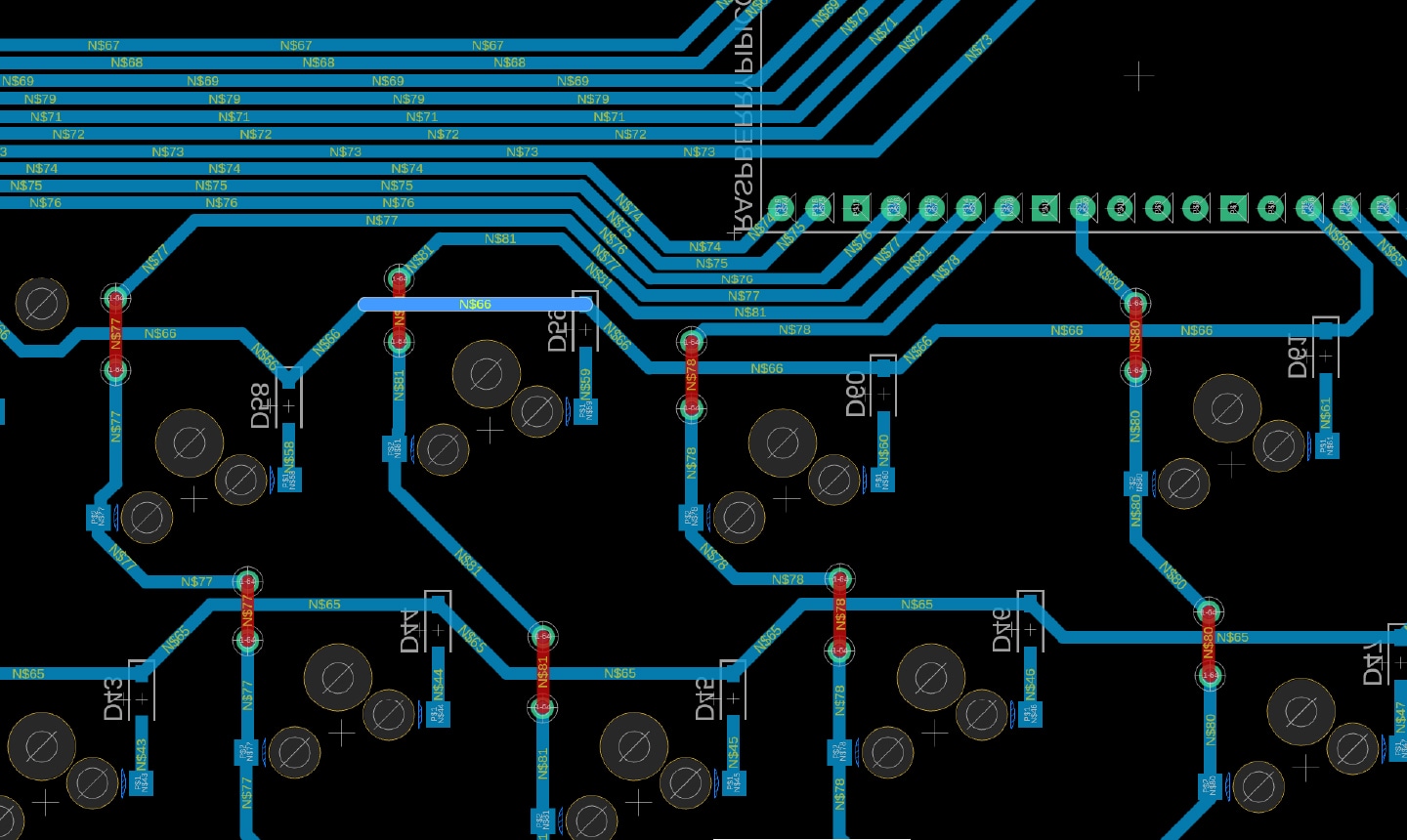
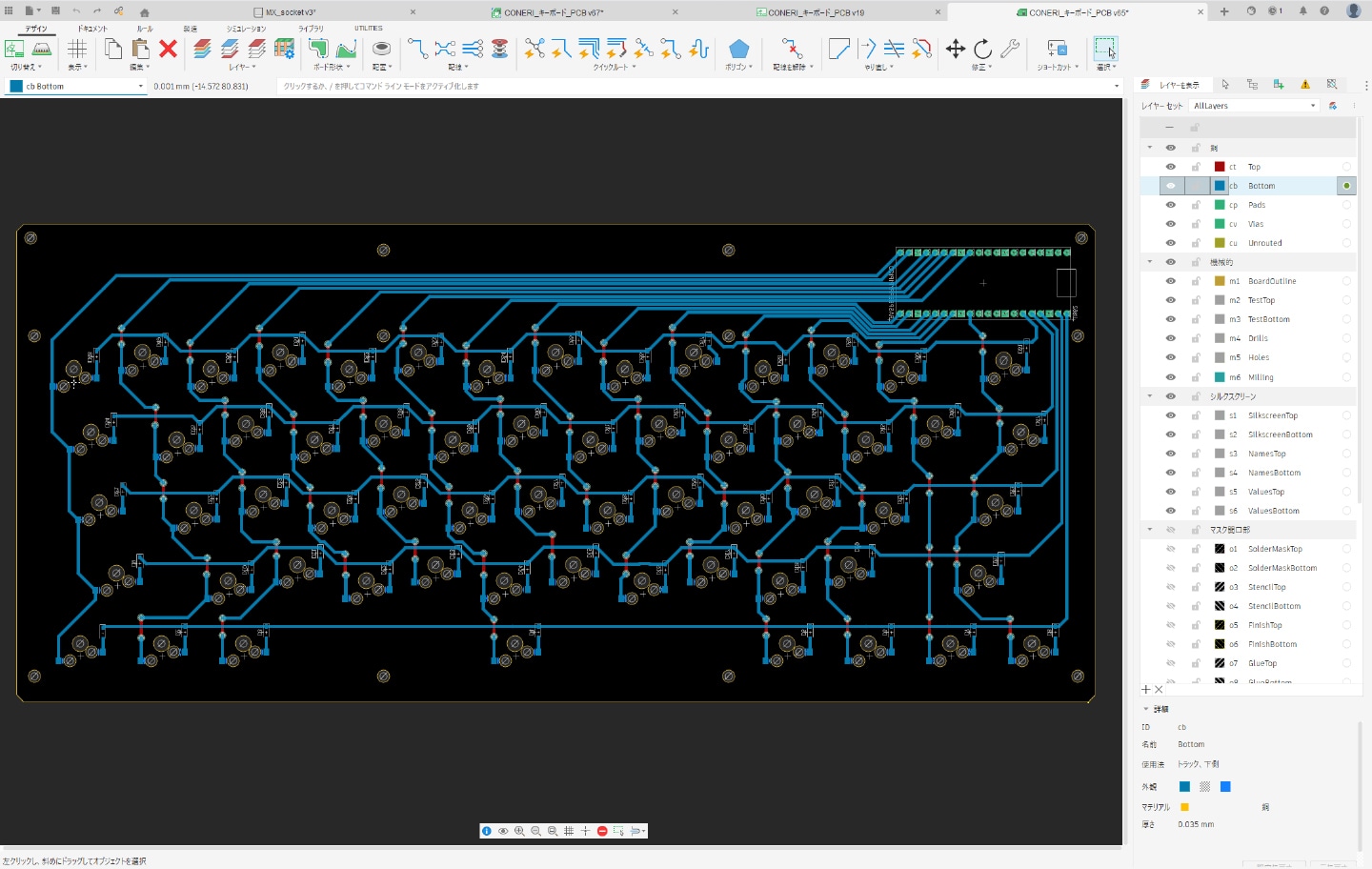
残りの配線も全て行ったら、完了です。
5-5. 3Dドキュメントに切り替えてデータの確認
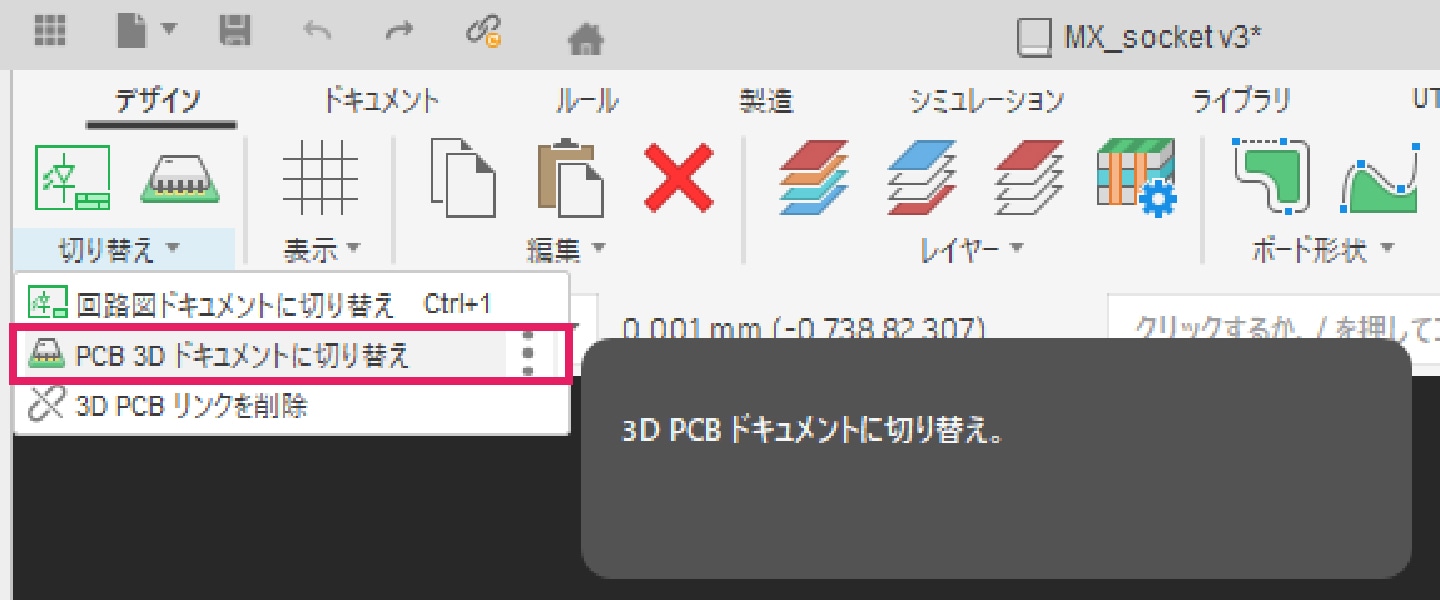
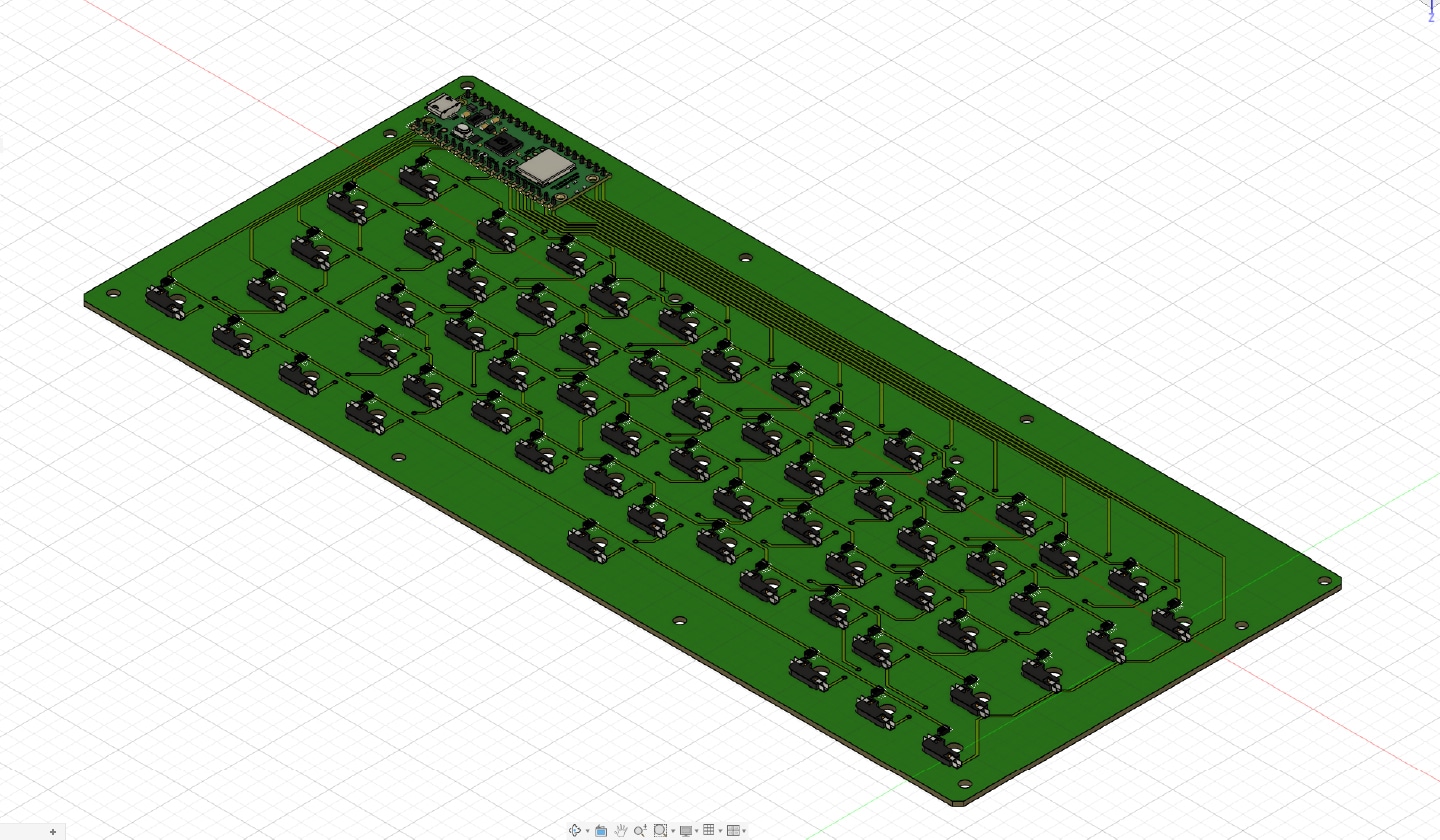
配線完了後、[切り替え]タブより「PCB 3D ドキュメントに切り替え」を選択して3D表示に切り替え、干渉や配置の問題がないか確認します。
6. ガーバーデータの出力
ここでは、作成した PCBドキュメントから、ガーバーデータを出力する工程を紹介します。
6-1. ガーバーデータ出力画面を開く
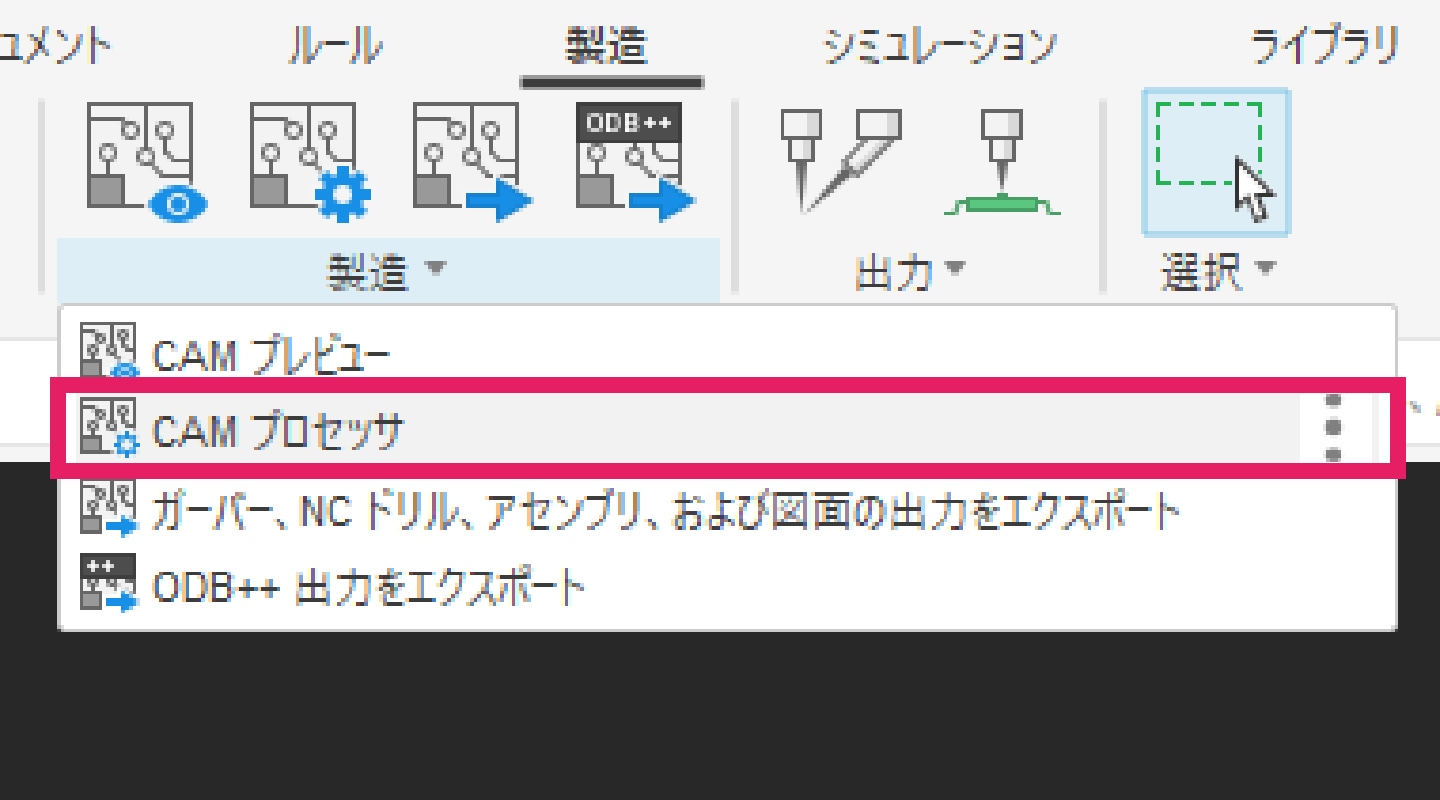
PCBドキュメントを開いた状態で、[製造]タブ内の「CAM プロセッサ」を選択します。ここから、ガーバーデータの出力設定を行います。
6-2. 出力設定(CAMファイル)の読み込み
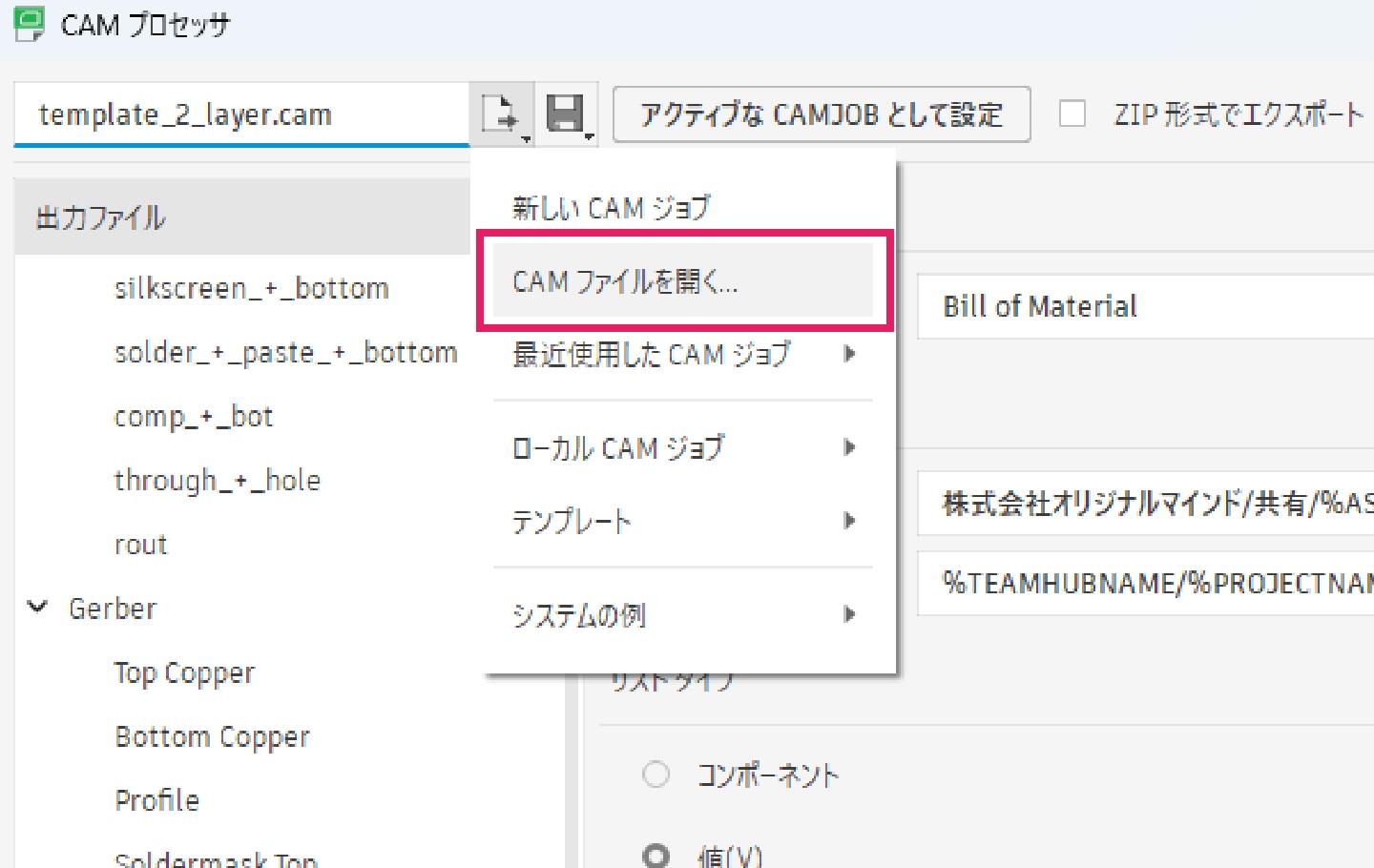
6-2-1|画面左上の「ジョブファイルを選択」から「CAMファイルを開く」を選択し、用意した CAMファイルを読み込みます。
「CAMファイルを選択」ウィンドウ内の「参照」から「KitMill orimin pcb.cam」を開き、適用します。
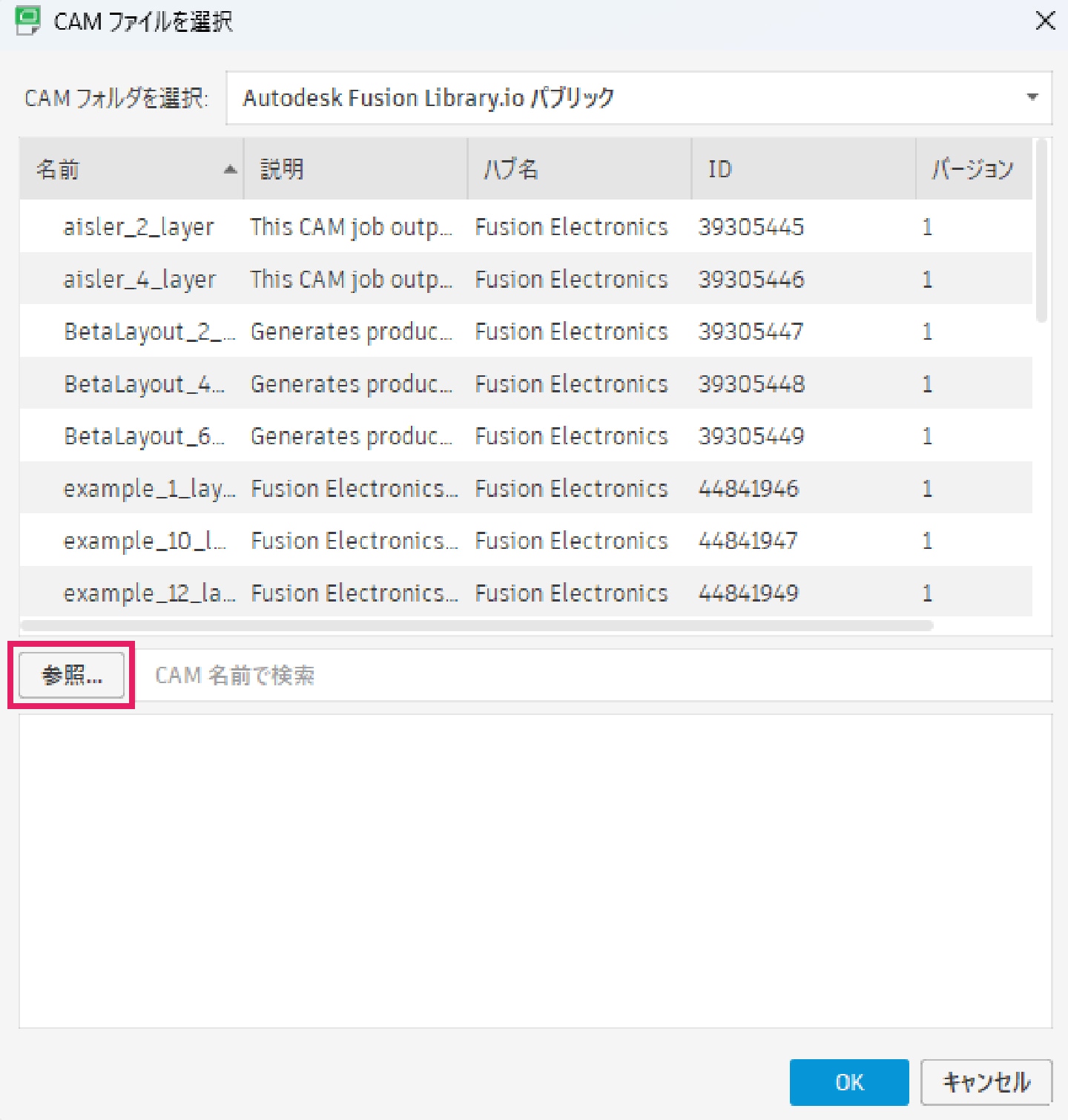
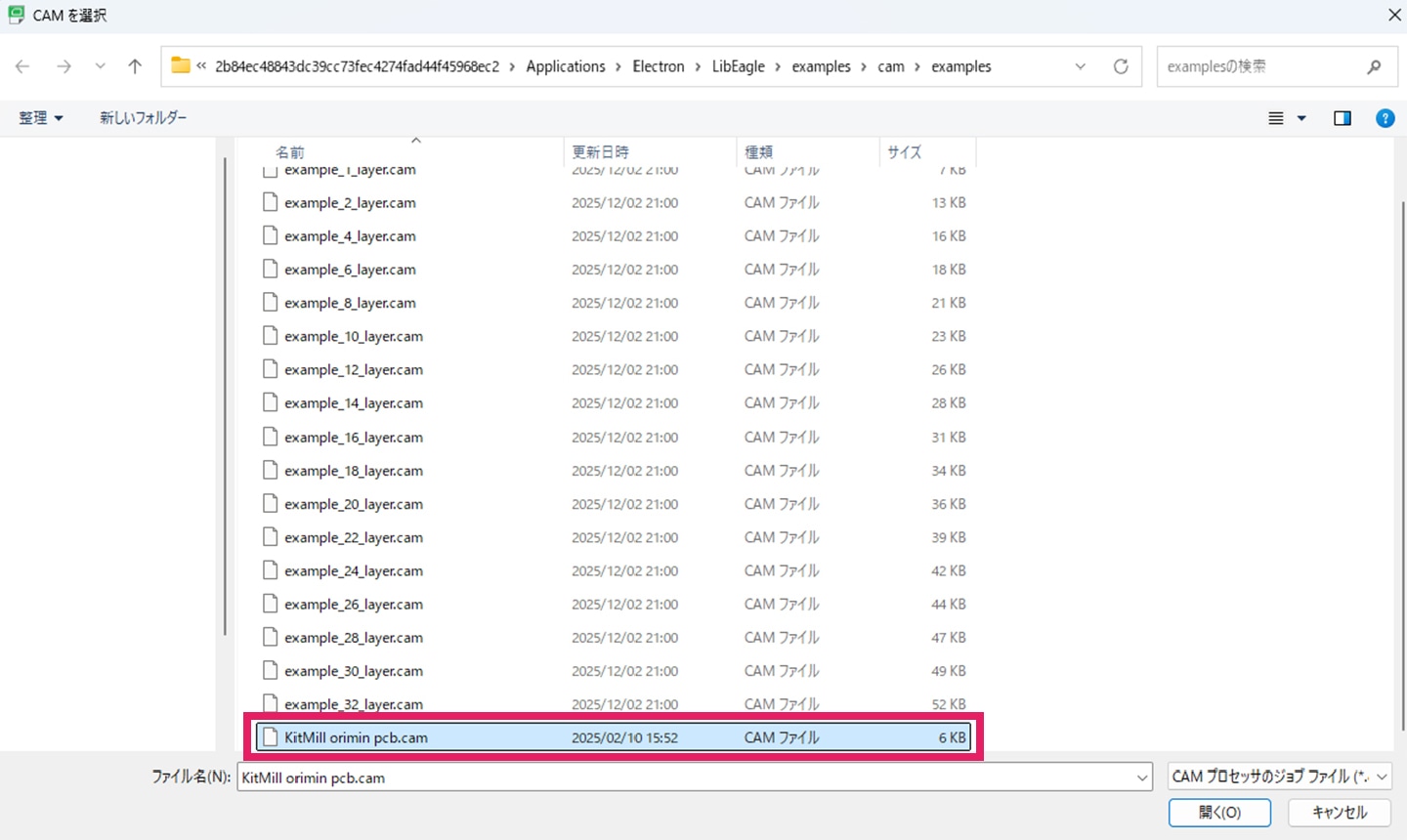
「KitMill orimin pcb.cam」は、以下からダウンロードいただけます。必要に合わせてご利用ください。
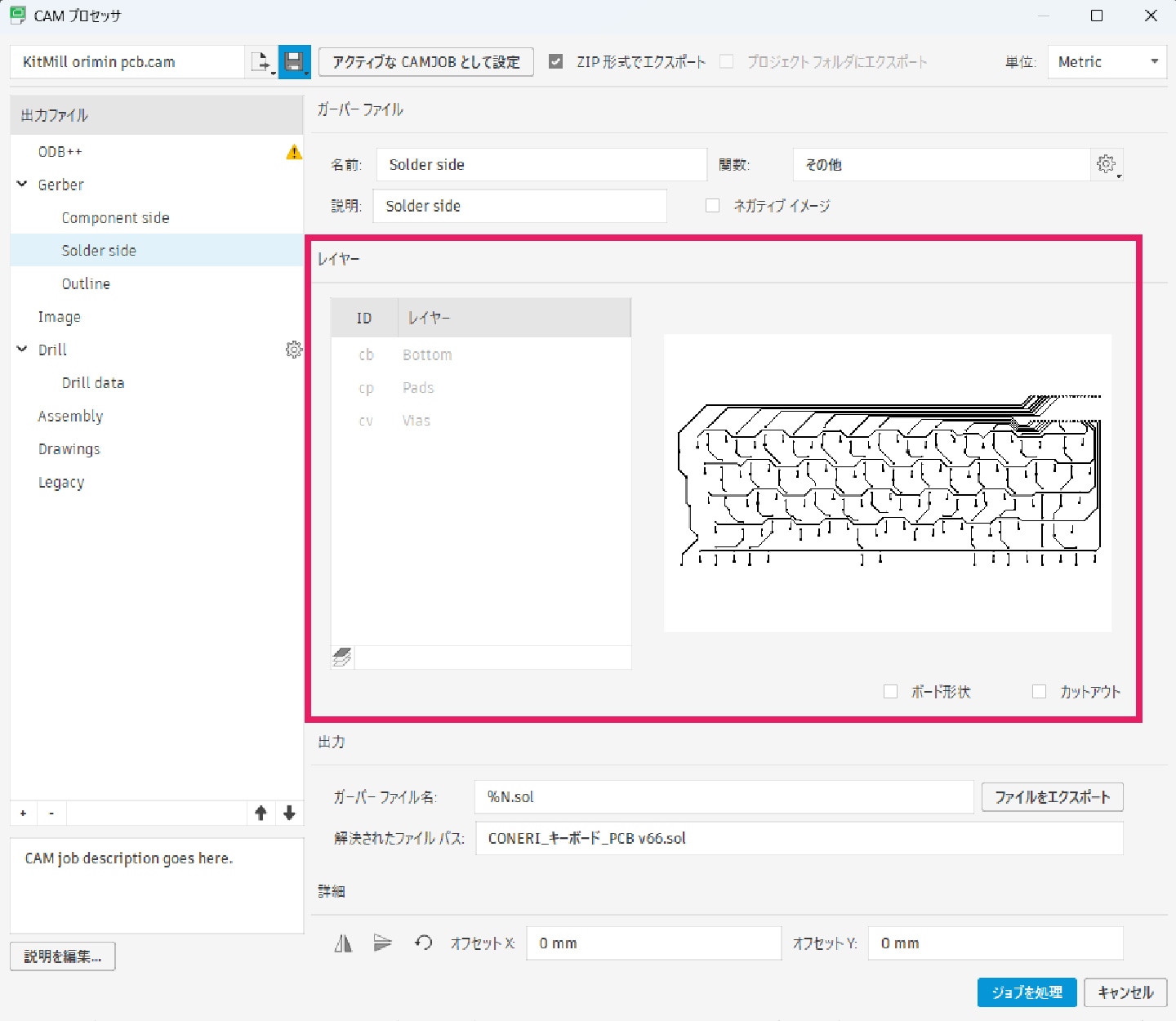
6-2-2|ポストプロセッサを適用すると出力データのプレビューが表示されます。この時点で、以下の項目を確認しておきます。
- 外形が正しく表示されているか
- 配線が欠けていないか
- 想定外のレイヤーが出力されていないか
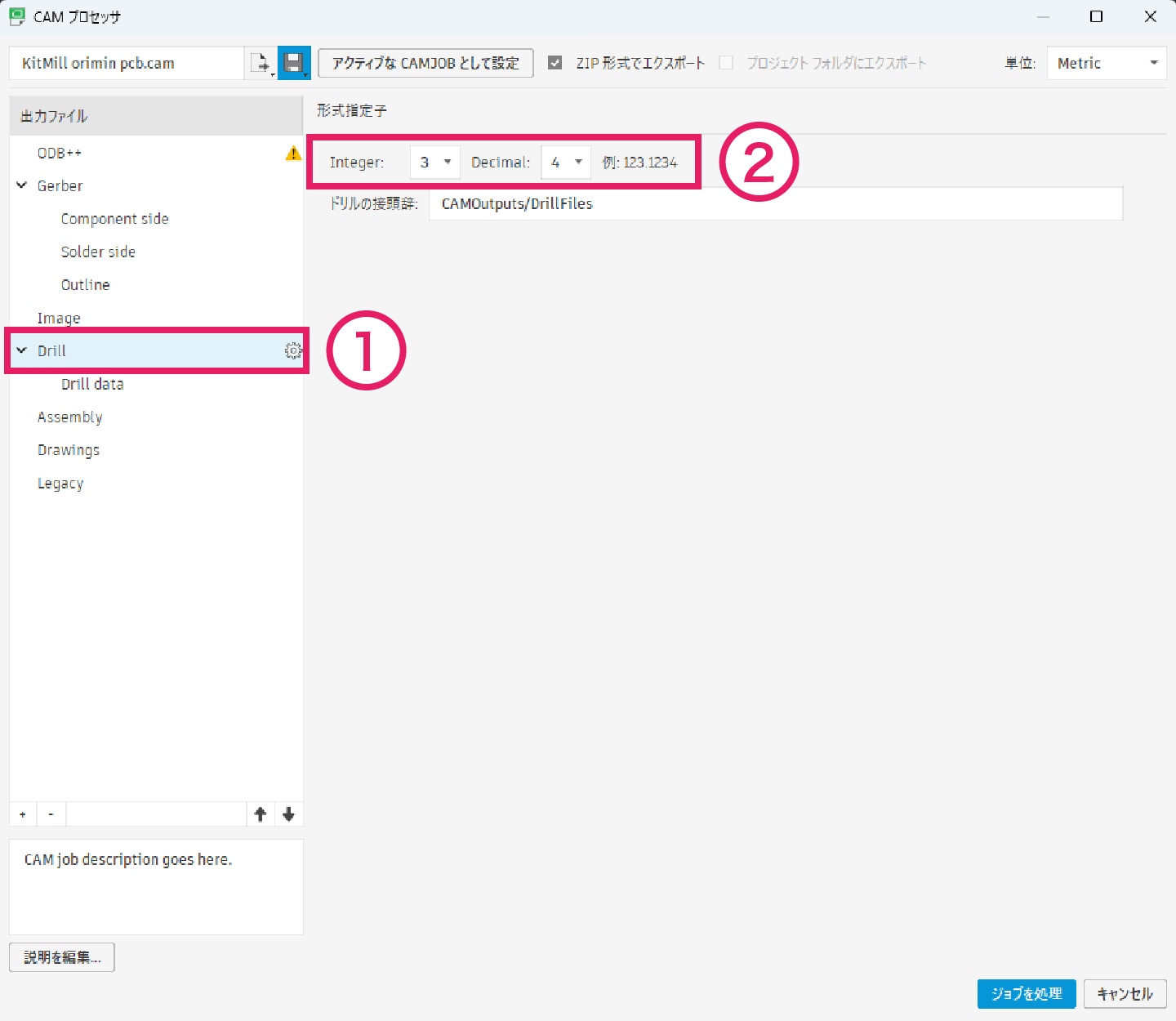
もしドリルの形式指定子を変更したい場合は、①「出力ファイル」内の「Drill」を選択し、② 「Integer:3」、「Decimal:4」 となっている数値を変更してください。
6-3. 出力されるガーバーデータの種類
今回出力される主なガーバーデータは、以下の 4 種類です。
- Component side(.cmp):基板表面側の配線・部品情報
- Solder side(.sol):基板裏面側の配線情報
- Drill data(.drd):穴あけ位置と穴径の情報
- Outline(.out):基板の外形データ
6-4. ガーバーデータの出力
設定とプレビューの確認ができたら、「ジョブを処理」をクリックします。指定したフォルダに、各ガーバーデータが出力されていることを確認します。これで、基板設計からガーバーデータの出力までの一連の工程が完了しました。
この後、出力したガーバーデータを NCプログラムに変換すれば、「基板加工アタッチメント」を取り付けた「KitMill BS100/200」および「KitMill CL100/200/420」で基板の加工が可能です。基板加工アタッチメントは「KitMill BS」および「KitMill CL」のオプション品として単品でご購入いただけるほか、加工機本体とセットでご購入いただける「基板加工オススメセット」もご用意しております。
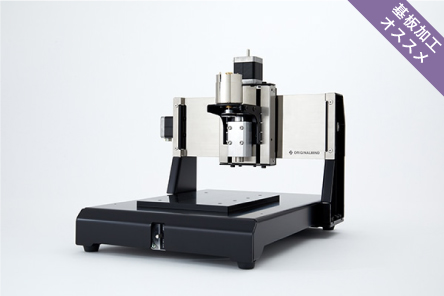
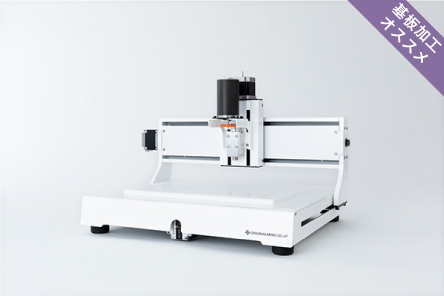
なお、ガーバーデータを NCプログラムに変換する場合、「基板加工アタッチメント」に付属している基板加工専用ソフトウェア「ORIMIN PCB」を使って変換することができます。以下では、「ORIMIN PCB」で NCプログラムを作成する際に必要となる工程を紹介します。
6-5. 出力後のデータを「ORIMIN PCB」で NCプログラムに変換する場合
出力されたガーバーデータを「ORIMIN PCB」で NCプログラムに変換する場合、各データを以下のように調整します。
.cmpファイル
6行目の「%INOutLine*%」を削除
G75*
%MOMM*%
%F SLAX34Y34*%
%LPD*%
% IPPOS*%
%AMOC8*
5,1,8,0,0,1.08239X$1,22.5*%
GO 1 *
GO4 Define Apertures*
%ADD10C, 0.000000*% %ADD11C,0. 152400*%
.outファイル
6行目の「%INComponent side*%」を削除
G75*
%MOMM*%
%FSLAX34Y34*%
%LPD*%
% IPPOS*%
%AMOC8*
5,1,8,0,0,1.08239X$1,22.5*%
GO 1 *
GO4 Define Apertures*
%ADD10C, 1.676400*%
%ADD11R
,1.676400X1.676400ж%
%ADD12C, 1. 500000*% %ADD13C,0.812800ж%
.solファイル
6行目の「%INSolder side*%」を削除
G75*
%MOMM*%
%F SLAX34Y34*%
%LPD*%
% IPPOS*%
%AMOC8*
5,1,8,0,0, 1.08239X$1,22.5*% GO1 *
GO4 Define Apertures*
.drdファイル
- 精度指定の記述を追加
- ツール番号を小さい順に並び替え
; GenerationSoftware, Autodesk, EAGLE, 9.7.0*% ;CreationDate, 2026-01-28101:10:482*%
MAI, 2
ICI, OFF METRIC, TZ, 000.0000
T5CO.8000
T4C1.0000
T3C3. 4000
T2C3.5000
T1C4.5000
G90
M71
T1
基板加工アタッチメントが付属した「KitMill BS / CL」シリーズをお持ちの方は、「ORIMIN PCB Translator」を使用して上記の修正作業を行えます。 該当製品の オンラインマニュアル よりダウンロードのうえ、ご利用ください。なお、「ORIMIN PCB Translator」の使用方法につきましては、 同マニュアル内にてご案内しております。あわせてご参照ください。
関連記事
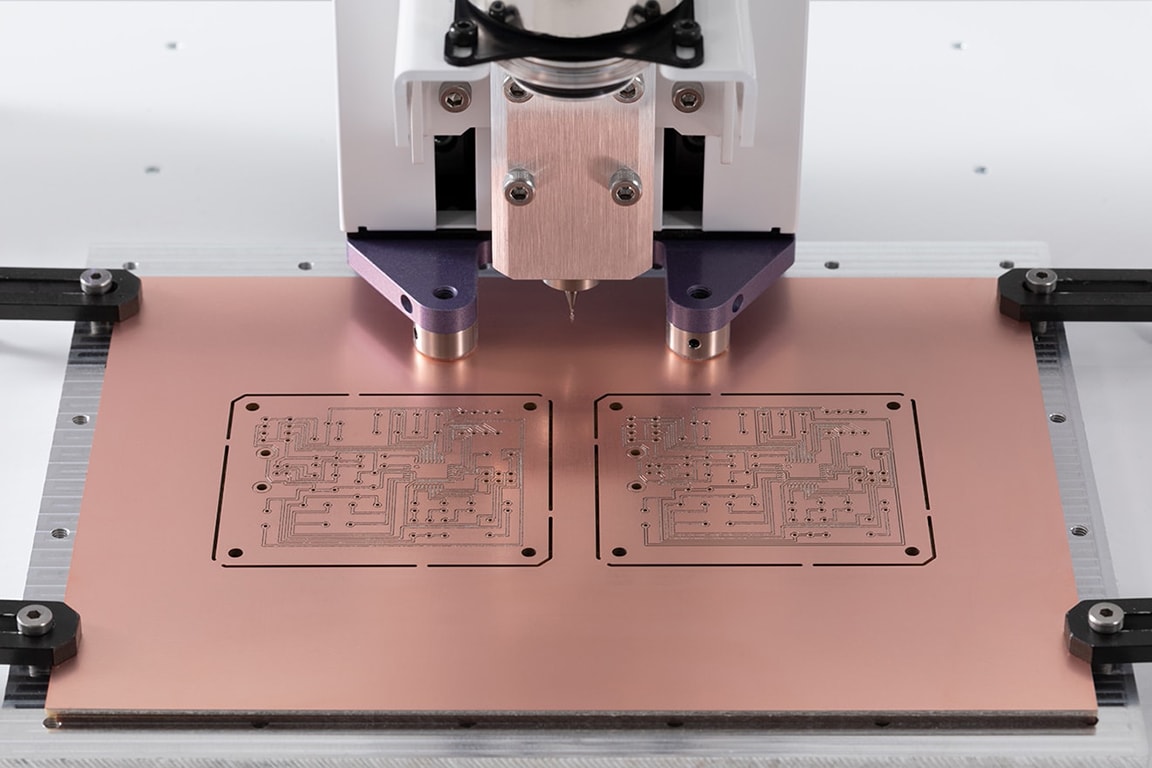
「ORIMIN PCB」を使った基板加工の方法
「ORIMIN PCB」は、ガーバーデータをNCプログラムに変換することができる基板加工専用CAMソフトウェアです。こちらでは「ORIMIN PCB」を使ってNCプログラムを作成し、基板加工を行うまでの手順をご紹介します。
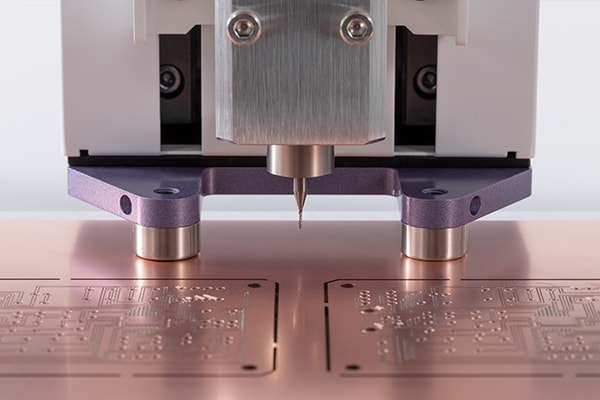
「KitMill」による基板加工
基板加工アタッチメント本体と、独自開発の基板加工専用刃物「土佐昌典VC」、「土佐昌典FT」の特徴、付属CAMソフト「ORIMIN PCB」についてご紹介します。
【Fusion】KitMill用 NCプログラムの作成方法
「Fusion」には本格的なCAM機能が搭載されていています。こちらでは「KitMill」で使用できる、2.5次元と3次元の加工用NCプログラムの作成方法をご紹介します。
オリジナル製品でゼロからつくるキーボード
「KitMill」「CONERI」「INARI」を活用した製品開発の一例として、社内でゼロから製作した「オリジナルキーボード」の制作過程をご紹介します。 本記事ではnoteで公開した内容に加え、構想から完成に至るまでの具体的な開発期間や検討のプロセスを詳しくご紹介しています。